❄️ 冷凍庫チェッカー 取扱説明書
入れるとき、撮って登録。出すとき、「出庫」。冷凍庫の中身を、スマホで忘れないための小さなアプリです。
アプリをひらくこの説明書は、ブラウザの「印刷」でそのまま紙にできます。
1. これは、なに?
冷凍庫は便利ですが、何でも凍らせているうちに「何が入っていたか」を忘れてしまいます。気がつくと肝心なものが無かったり、奥から正体不明の袋が出てきたり。
冷凍庫チェッカーは、その「忘れる」を無くすための道具です。やることは二つだけ。
- 入れるとき:スマホで撮って、登録する(📷 撮って入庫)
- 出すとき:出庫 を押して、在庫を減らす
あとは、アプリが「何がいくつ」「いつ入れたか」「そろそろ食べたほうがいいもの」を見せてくれます。
2. ひらく・ホーム画面に追加
スマホのブラウザ(iPhone は Safari、Android は Chrome)で、次のアドレスをひらきます。
https://www.nponest.com/apps/reitouko/
教えてAIさんの「AIさんのポケット」にある「❄️ 冷凍庫」の開くからも入れます。
ホーム画面に追加しておくと便利です
ふつうのアプリと同じように、アイコンから一発でひらけます。写真や記録も消えにくくなります。いちど「ホーム画面に追加」しておくことを、強くおすすめします。
iPhone(Safari)
- 画面の下にある 共有ボタン(四角から上向きの矢印)を押す
- メニューを少し下にたどって 「ホーム画面に追加」 を押す
- 右上の 「追加」 を押す
Android(Chrome)
- 右上の 「⋮」(点が三つ)を押す
- 「ホーム画面に追加」(機種によっては「アプリをインストール」)を押す
- 「追加」 または 「インストール」 を押す
3. 画面の見かた
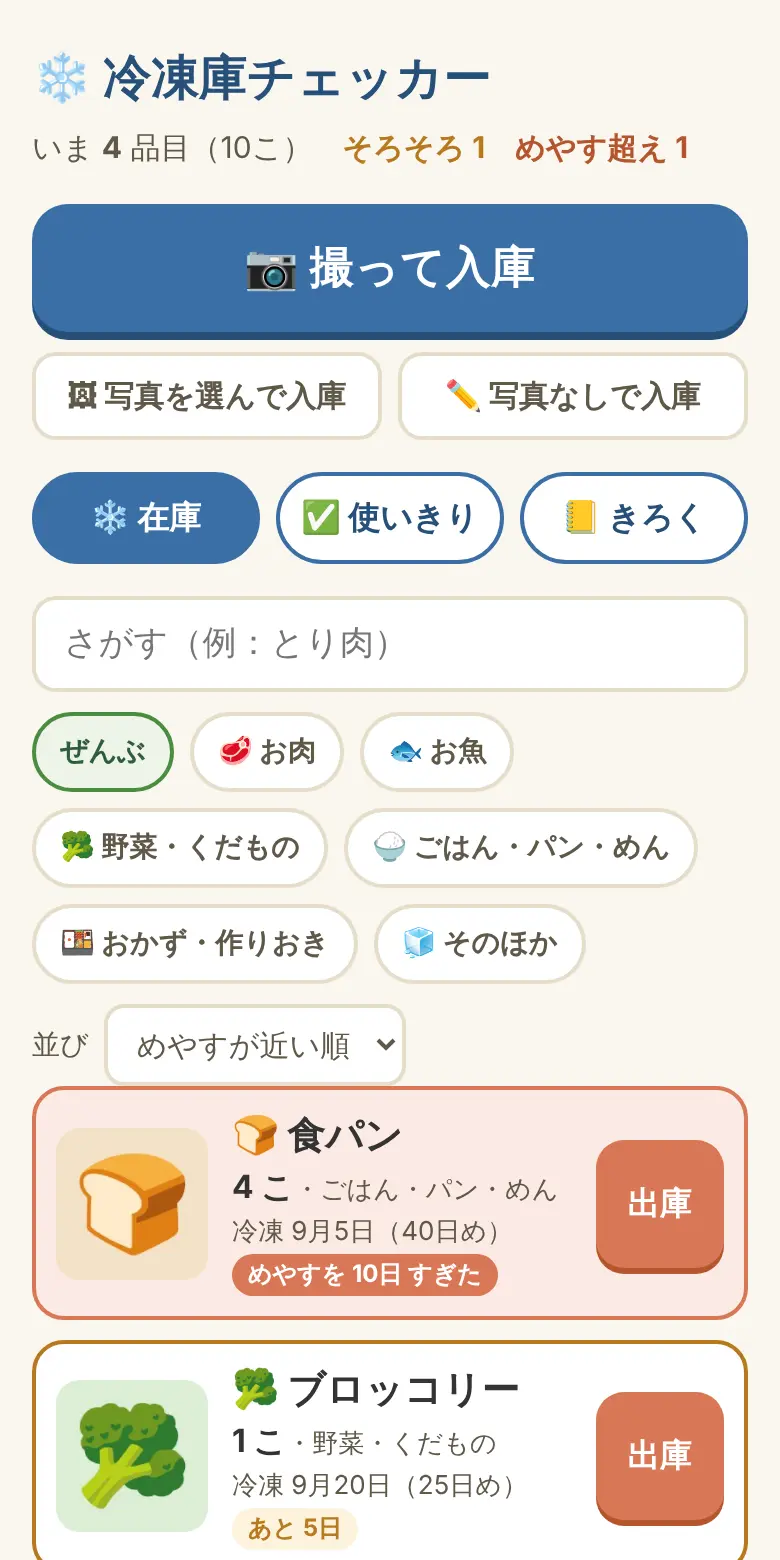
上から順に、こうなっています。
- 見出しと数:「いま 4 品目(10こ)」のように、入っている品目と合計の数。「そろそろ」「めやす超え」があれば、ここに出ます
- 入庫のボタン:📷 撮って入庫(カメラが開く)、🖼 写真を選んで入庫(撮ってある写真から)、✏️ 写真なしで入庫
- 3つのタブ:❄️ 在庫(いま入っているもの)、✅ 使いきり(0になったもの)、📒 きろく(入れた・出したの履歴)
- さがす・しゅるい・並び:名前でさがす、しゅるいで絞る、並び替え
- カード:1品目が1枚。写真・名前・数・冷凍した日・めやすの色、そして赤い 出庫 ボタン。カードの写真や名前のところを押すと、くわしい画面がひらきます
4. 入れる(入庫)
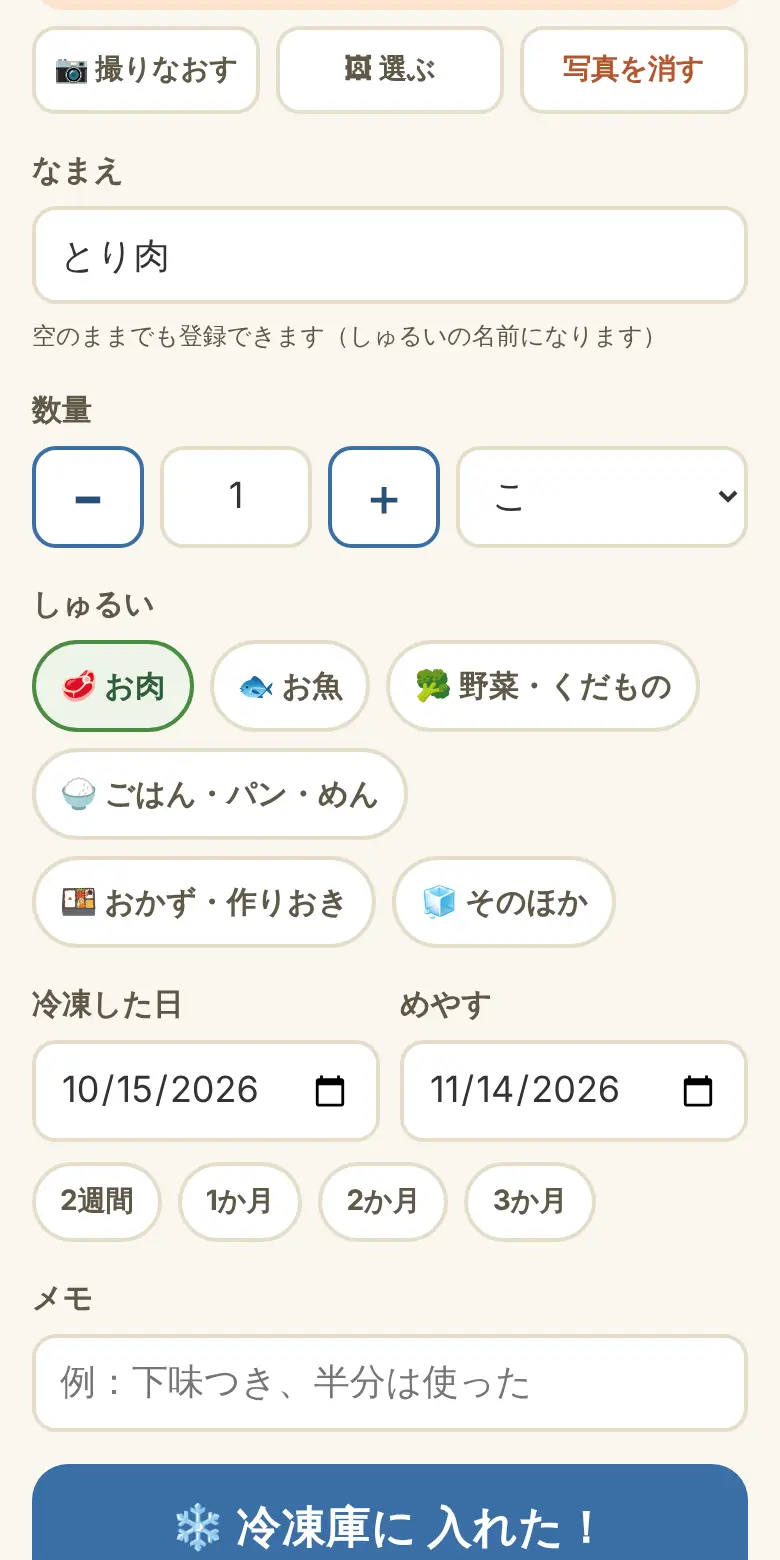
- 冷凍庫に入れる前に、📷 撮って入庫 を押す。カメラが開くので、袋や容器を撮る(はじめてのときは「カメラの使用を許可しますか」と聞かれるので「許可」)
- 写真が出たら、なまえを入れる(例:とり肉、カレー)。前に入れた名前は、入力欄を押すと候補に出ます。空のままでも登録できます(そのときは「お肉」など、しゅるいの名前になります)
- 数量を − + で合わせ、単位(こ・袋・パック・食分…)を選ぶ
- しゅるいを一つ選ぶ(お肉/お魚/野菜・くだもの/ごはん・パン・めん/おかず・作りおき/そのほか)
- 冷凍した日は、きょうの日付が入っています。めやすは、冷凍した日から30日後が入っています。変えたいときは 2週間 1か月 2か月 3か月 のボタンか、日付そのものを直す
- 必要なら メモ(例:下味つき、半分は使った)
- ❄️ 冷凍庫に 入れた! を押す。在庫にカードが増えます
写真を撮らずに入れる・あとから撮る
✏️ 写真なしで入庫 なら、名前だけでも登録できます。写真はあとから「直す」で足せます(→ 8. 直す・消す)。
「めやす」とは
「このくらいまでに食べると安心」という目安の日です。家庭の冷凍はおおむね1か月が目安と言われるので、初期値を30日にしています。食品や保存状態で変わりますから、ご自身で調整してください。めやすを過ぎてもアプリが何かを捨てることはありません。食べられるかどうかの判断は、必ずご自身で。
5. 見る(在庫と、めやすの色)
カードの枠と札の色で、急ぎ具合が分かります。
| 見た目 | 意味 |
|---|---|
| あと 27日 白いカード | まだ余裕があります |
| あと 5日 黄色い枠 | そろそろ。めやすまで7日以内(当日は「きょうが めやす」) |
| めやすを 10日 すぎた 赤い枠 | めやす超え。先に使うか、状態を確かめて判断を |
さがす・絞る・並べる
- さがす:名前の一部を入れると、その場で絞られます(ひらがな・カタカナ、全角・半角はどちらでも)
- しゅるい:「お肉」「お魚」などのボタンで絞ります。「ぜんぶ」で戻ります
- 並び:「めやすが近い順」(初期)/「冷凍が古い順」/「冷凍が新しい順」/「名前順」
くわしい画面
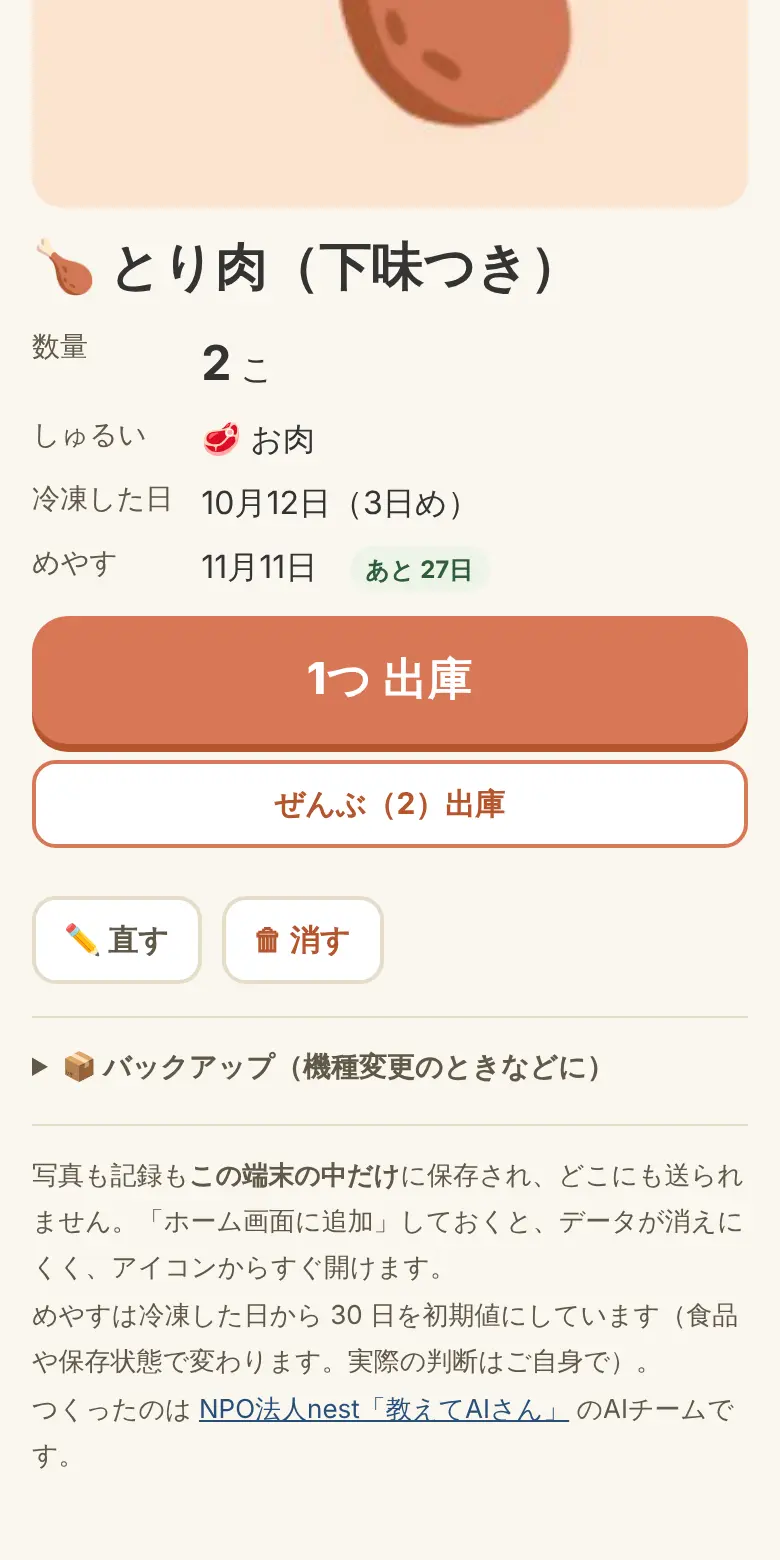
カードの写真や名前のところを押すと、大きな写真と、数量・しゅるい・冷凍した日・めやす・メモが見られます。ここからも出庫でき、「直す」「消す」はこの画面にあります。
6. 出す(出庫)
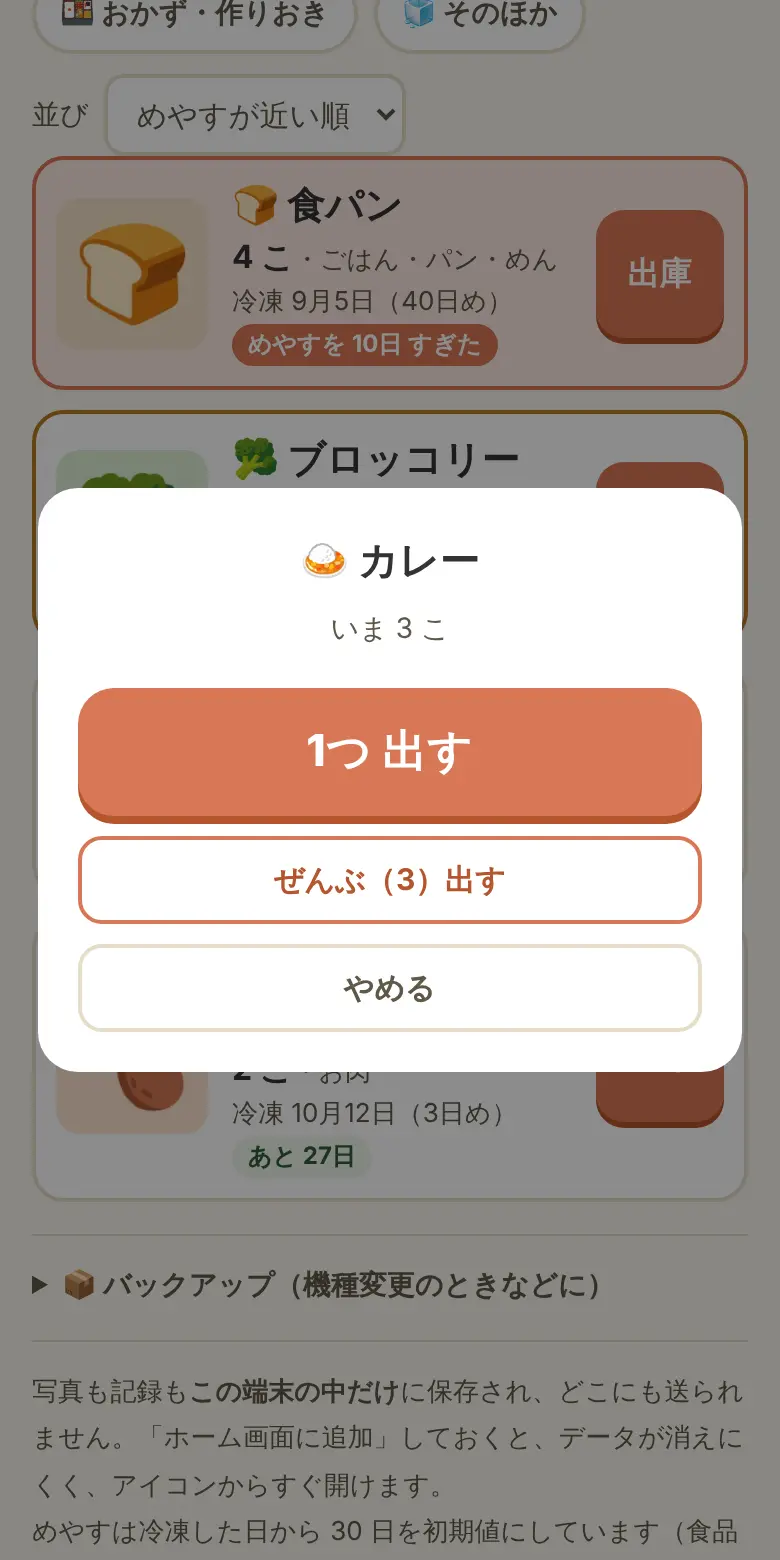
- 冷凍庫から出すとき、そのカードの右にある 出庫 を押す
- 数が1つなら、それで終わり。数が複数なら「1つ 出す」「ぜんぶ 出す」「やめる」の小さな窓が出るので、選ぶ
- 数が減ります。0になると、カードは「✅ 使いきり」タブへ移ります
7. 使いきり・もういちど入庫
「✅ 使いきり」タブには、0になったものが並びます。ここでできることは三つ。
- 🔁 もういちど入庫:写真と名前を引きついで、きょうの日付で新しく登録します。いつも同じものを冷凍する方は、これがいちばん速い入れ方です
- 在庫にもどす:押しまちがえたときに。数は1で戻ります
- 消す:一覧から消します(写真も消えます)
8. 直す・消す
カードを押してくわしい画面をひらき、下の ✏️ 直す を押すと、名前・数量・しゅるい・日付・メモ・写真をすべて直せます。写真は「撮りなおす」「選ぶ」「写真を消す」から。直したら 保存する。
🗑 消す は、その品目を一覧から消します。確認の窓が出ます。消したものは戻せません。
9. きろく
「📒 きろく」タブには、入庫・出庫・もどす・消去の履歴が新しい順に並びます(例:10/3 12:05 出庫 とり肉 ×1)。「あれ、いつ使ったっけ」の確認に。古いものから自動で整理され、200件までを残します。「きろくを ぜんぶ消す」で消せます(在庫は消えません)。
10. バックアップ(機種変更・ほかの端末)
写真も記録も端末の中だけにあるので、スマホを替えるときは、ご自身で持っていく必要があります。画面のいちばん下、「📦 バックアップ」をひらいてください。
- 古いスマホで 書き出す を押す。
reitouko-backup-日付.jsonという1つのファイル(写真入り)が保存されます。保存先はスマホの「ファイル」や「ダウンロード」です - そのファイルを、新しいスマホへ送る(AirDrop、メールの添付、Google ドライブ など、ふだんの方法で)
- 新しいスマホで冷凍庫チェッカーをひらき、読み込む → そのファイルを選ぶ
11. こまったとき
「撮って入庫」を押してもカメラが開かない
ブラウザにカメラの許可が要ります。iPhone は「設定 → アプリ → Safari → カメラ」を「確認」か「許可」に。Android は Chrome の「サイトの設定 → カメラ」を確かめてください。カメラが使えないときは「🖼 写真を選んで入庫」で、撮ってある写真からも登録できます。
写真や記録が消えた
多くは次のどれかです。①プライベートブラウズ(シークレットモード)で使っていた → 閉じると消えます。ふつうのタブで使ってください。②ブラウザの「履歴とサイトデータを消去」をした → 一緒に消えます。③長く開かないでいた → ブラウザが整理することがあります。「ホーム画面に追加」して使うと、消えにくくなります。大事な中身は、ときどき「書き出す」でバックアップを。
家族のスマホと同じ中身を見たい
このアプリは端末ごとに中身を持ち、同期はしません(どこにも送らない約束のため)。「書き出す → 読み込む」で写すことはできますが、片方の中身は置きかわります。ふだんは「冷凍庫の担当のスマホ」を一台決めるのがおすすめです。
めやすを過ぎたら、食べられないの?
いいえ。めやすは「このくらいまでに」という目安の日で、アプリが安全を判定するものではありません。見た目・におい・保存状態を見て、ご自身で判断してください。心配なものは早めに使うか、処分を。
電波がない場所でも使える?
一度ひらいたあとなら使えます(写真も記録も端末の中にあるため)。はじめてひらくときだけ、電波のある場所で。
登録できる数に上限は?
決まった上限はありません。写真は小さく縮めて保存しているので(長い辺が640ピクセル)、100品目でも数MB程度です。
消したものを戻したい
「消す」で消したものは戻せません。「出庫」で0になっただけなら「✅ 使いきり」タブに残っていて、「在庫にもどす」で戻せます。
12. 約束とお願い
- どこにも送りません。写真も記録も、お使いの端末の中だけです。NPO法人nest にも届きません
- めやすは目安です。食べられるかどうかの判断は、ご自身で
- 食品の名前だけを入れてください。人の名前や住所など、個人に関わることは入れないでください(端末を落としたときのために)
- うまく動かない・こうしてほしい、があれば、お問い合わせから教えてください。次の改良のヒントになります