

書類づくりや記録の入力をしていると、「あっちの文章をコピーして、こっちに貼って、また戻ってコピーして……」と、同じ往復を何度も繰り返すことがありますよね。
このコーナーでは、そんな現場の「地味に面倒」を、AIに聞きながら少しずつ楽にしていきます。今回のテーマは クリップボード(コピーの一時置き場)。実は、コピーは1つだけでなく いくつもためておける んです。さっそくAIに聞いてみました。
コピーしたものって、次に別のものをコピーすると上書きされて消えちゃうよね? いくつか覚えておいてもらう方法ってないの?
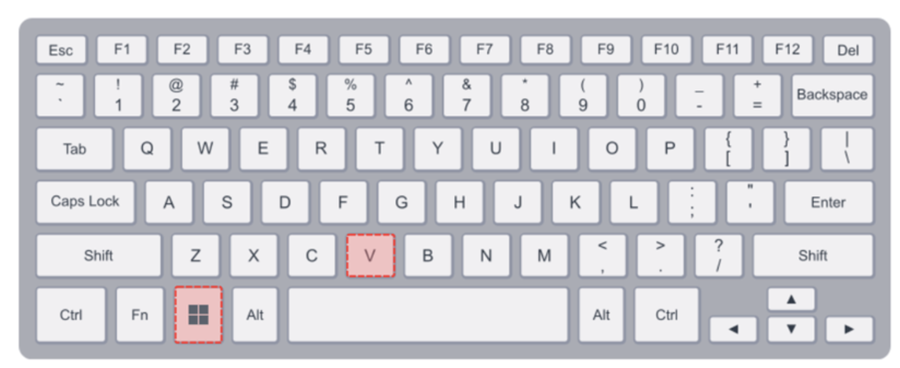
ありますよ! Windows には「クリップボード履歴」という機能があって、コピーした内容を 25件まで ためておけます。キーボードで Windows キー + V を押すと、これまでコピーした一覧が出てきて、好きなものを選んで貼り付けられます。
えっ、そんな機能あったの! 最初に何か準備がいる?
初回だけ、機能を「オン」にします。Windows キー + V を押して出てくる画面に「オンにする」ボタンがあるので、それを1回押すだけ。次からはいつでも使えます。
やってみよう(Windows)
覚えるのは、この2つのキーの組み合わせだけです。
- まず、いつもどおり文章をいくつか Ctrl+C で コピー してみます。1つ目、2つ目、3つ目……と続けてOK。
- 貼り付けたい場所で、Windows+V を押します。
- これまでコピーした一覧が小さな窓で出てきます。貼り付けたいものをクリック すれば、その内容が入ります。
- 初めて使うときは「オンにする」ボタンが出るので、1度だけ押してください。
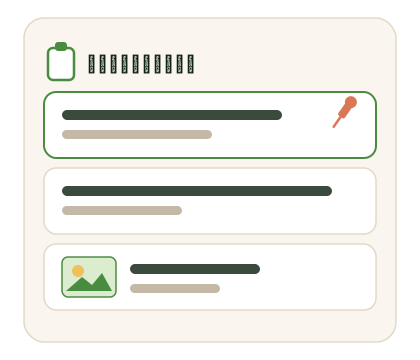
これだけで、「戻ってコピーし直す」往復がぐっと減ります。よく使う定型文(あいさつ文や事業所の住所など)を先にコピーしておけば、必要なときに一覧から選ぶだけ、という使い方も便利です。
AIさんからのひとこと
ちなみに、一覧の項目にある「…」から ピン留め をしておくと、パソコンを再起動しても消えずに残せます。毎回使う文章はピン留めがおすすめです。
Mac も、ついに標準でできるように(macOS Tahoe〜)
ここまでは Windows のお話。「うちは Mac なんだけど……」という方(実は私もそうです)に朗報です。
これまで Mac は 直前にコピーした1件しか覚えてくれず、履歴を使うには Raycast などの追加アプリを入れるのが定番でした。ところが macOS Tahoe(macOS 26) から、Mac 標準の検索機能「Spotlight」にクリップボード履歴が入り、追加アプリなしで同じことができる ようになりました。待望の機能です。
Mac だと今まで Raycast を入れてたんだけど、標準でもできるようになったって本当?
本当です! macOS Tahoe(macOS 26) からは Spotlight にクリップボード履歴が付きました。Command + Space で Spotlight を開いて、続けて Command + 4 を押すと、これまでコピーした一覧が出てきますよ。
やってみよう(Mac)
Spotlight(虫めがねの検索)を開いて、クリップボードに切り替えるだけです。
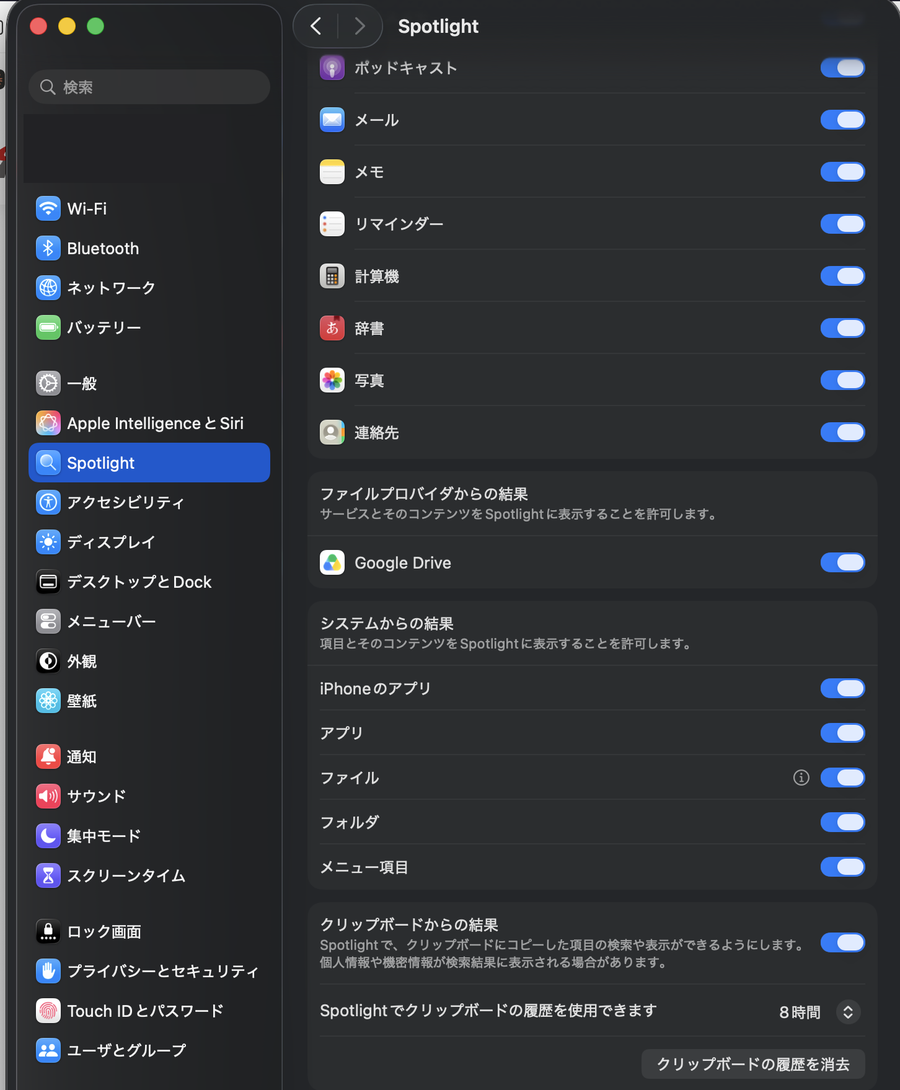
- 初回だけ、機能をオンにします。「システム設定」→「Spotlight」 を開き、いちばん下の 「クリップボードからの結果」 をオンに。
- ⌘ Command+Space で Spotlight を開き、続けて ⌘ Command+4 を押します(検索欄の右にあるクリップボードのアイコンをクリックしてもOK)。
- これまでコピーした一覧が出てくるので、貼り付けたいものを選んで ⌘ Command+V。
- はじめて使うときは「有効にする(Enable)」の確認が出るので、1度だけ押してください。
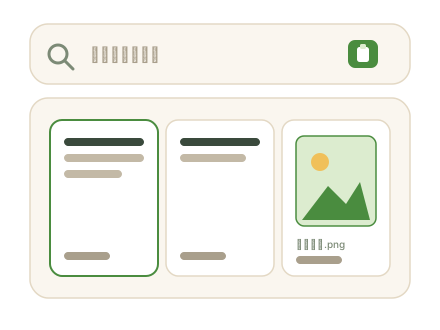
メモ: 履歴が残る時間は標準で 8時間。macOS Tahoe 26.1 以降なら「30分」「7日間」も選べます(システム設定の Spotlight)。「もっと長く残したい」「消し方を知りたい」など、細かいことは AI に聞けばその場で教えてくれますよ。
文字だけじゃない ― スクショや画像もためられる
クリップボード履歴に残せるのは、文章だけではありません。コピーした画像や、撮ったスクリーンショットも一覧に残せます(Windows・Mac どちらも対応)。
「あの画面のスクショ、さっき撮ったのにどこいった?」と探し直す前に、履歴を開けば見つかることも。Mac では、履歴のカードから画像を そのまま書類にドラッグ して貼り付けることもできます。
えっ、文章だけじゃなくてスクショも残るの?
はい、残ります! スクショを「コピー」すれば履歴に入ります。Windows は Windows+Shift+S でそのままコピーされます。Mac は ⌘+Control+Shift+4(Control を足すのがコツ)でクリップボードにコピーできますよ。何枚か撮ってから、履歴を開いて選んで貼り付け——という使い方が便利です。
「こんなこと、パソコンやAIでできる?」というギモンがあれば、お問い合わせフォームからぜひ教えてください。次の「教えてAIさん」で取り上げるかもしれません。