

小口の経費や活動費のレシート・領収書。あとでまとめて Excelやスプレッドシートに手入力——この地味な作業、けっこう大変ですよね。数字を打ち間違えたり、枚数が多いとそれだけで一日仕事になったり。
今回は、その手入力を スマホとAIでまるごと省く ワザです。やることは「撮る → AIに渡す → 貼り付ける」の3ステップだけ。さっそくAIに聞いてみました。
レシートの中身をExcelに打ち込むの、地味に大変で……。写真から自動で表にできたりしない?
できますよ! スマホでレシートを撮って、その画像を私(AI)に渡してください。「日付・店名・金額を表にして」とお願いすれば、ExcelやGoogleスプレッドシートにそのまま貼れる形で書き出します。何枚かまとめてでもOKです。
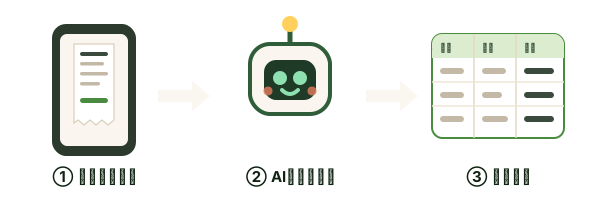
この記事では「AIが作った表をコピーして、Excelに貼る」手順をご紹介しました。2026年の夏から、有料プランの Gemini Notebook なら、レシートの写真を入れて「Excelファイルで」と頼むだけで、合計の数式まで入ったExcelファイルが届くようになりました。架空のレシート3枚で試した様子と、AIに自分で照合させる頼み方は、Gemini Notebookに“作業机”が付いたにまとめています。コピーして貼る方法は、無料のAIでも使える方法として、このまま有効です。
やってみよう
- 撮る … レシートをスマホで撮影します(コツ=しわを伸ばす・全体を入れる・明るい場所で・1枚ずつ)。
- PCへ送る … AirDrop、Googleフォト、自分宛メールなど、いつもの方法でPCへ。(※スマホのAIアプリで完結させてもOK)
- AIに頼む … お使いのAI(ChatGPT・Claude・Gemini など)に画像を貼り付けて、こうお願いします。
- 貼り付ける … AIが出した表をコピーして、ExcelやGoogleスプレッドシートのセルを選び、貼り付けます。
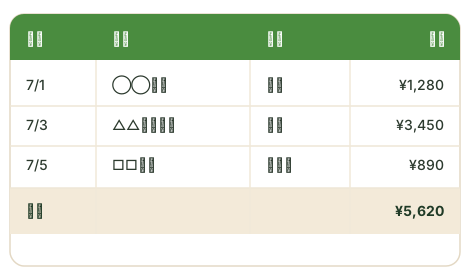
- 見直す … 金額・日付が原本と合っているか確認します(AIはたまに数字を読み間違えます)。
貼り付け方(Excel/Googleスプレッドシート 共通)
「タブ区切り」で書き出してもらうと、貼り付けたときに自動で列が分かれるのがポイントです。
- Excel … 貼り付けたい先のセルをクリックして Ctrl+V(Mac は ⌘ Command+V)。日付・店名・金額がそれぞれの列に入ります。
- Googleスプレッドシート … 同じくセルを選んで Ctrl+V(Mac は ⌘ Command+V)。もし列が分かれないときは、メニューの 「データ」→「テキストを列に分割」 で直せます。
追記していくとき は、すでにある表の いちばん下の空いているセル を選んで貼り付ければOK。月が変わってもどんどん下に足していけます。
追記していくと、集計までできる
表がたまってきたら、そのまま続けてAIにお願いできます。
10枚分たまったんだけど、合計とか月ごとの集計もできる?
もちろんです。「合計を出して」「月ごとにまとめて」「品目ごとに分けて」とお願いすれば、集計した表にします。Excelやスプレッドシートの合計の数式(SUM)を教えてもらうこともできますよ。
気をつけたいこと
便利なぶん、福祉の現場では次の3つに気をつけてください。
①個人情報・機微な情報は送らない:レシートには、氏名・通院先(医療機関名)・カード番号の一部などが写ることがあります。とくに 利用者さんの預り金や医療のレシートを、そのままクラウドのAIに渡すのは避けてください。写っている名前などは隠してから使いましょう。
- ②数字は必ず原本と照らし合わせる … 金額や日付の読み間違いは会計では致命的です。合計が合うかもチェックを。
- ③原本は捨てない … 税務や監査では紙の原本(レシート・領収書)の保管が必要です。AIで表にしても、原本はきちんと残しておきましょう。
メモ: これはあくまで「小口の経費メモ・家計簿・下書き」を楽にするための便利ワザです。正式な会計処理や預り金の管理は、これまでどおりの手順・システムで行ってください。
もっと先へ ― “全自動”にする(中級者向け・参考)
ここまでは「撮る → AIに頼む → 貼る」の手作業でした。慣れてきた方向けに、この一連を“ほぼ全自動”にする道もあります。イメージは——
決まったフォルダにレシート写真を入れておくだけで、スプレッドシートに勝手に追記されていく。
人の手はほぼゼロ。毎月たまるレシートを、放り込むだけで表になっていく世界です。
代表的なやり方は、次の3つです。
- ① GAS(Google Apps Script)+ AI … Googleスプレッドシートに無料で付いている“自動化のしくみ”。Googleドライブの決まったフォルダを見張って、新しいレシート画像を見つけたらAI(Gemini など)に読み取らせ、スプレッドシートへ自動で1行追加。時間を決めて自動実行(トリガー)もできます。
- ② AIの「スキル/エージェント」機能 … ChatGPTの「GPTs」や、AIエージェント、Claudeの「スキル」のように、“いつもの頼み方”をAIに覚えさせて、ワンタッチで同じ処理をさせるしくみ。
- ③ ノーコード連携(Zapier・Make など) … 「メールにレシートを送る → AIが抽出 → スプレッドシートに追記」を、プログラミングなしで“線でつなぐ”ツール。
GASって、なんだか難しそう……。
最初はとっつきにくいですが、「Googleが用意した“自動化のメモ帳”」くらいの感覚でOK。やりたいことを私(AI)に説明すれば、GASのコードもいっしょに作れます。小さく試して、動いたら少しずつ育てるのがコツですよ。
とても大事な注意: 自動化は便利なぶん、個人情報がうっかり外部へ流れる危険もぐっと上がります。自動で送られるので、利用者さんの氏名や医療情報を含むレシートまで巻き込まないよう、対象フォルダは「個人情報を含まないものだけ」に限定してください。APIキーや費用の管理も必要になるので、導入は詳しい人と一緒に、小さく始めるのが安心です。
この「全自動化」編は、いつか回を改めて、実際の作り方(GASの手順など)までじっくり記事にする予定です。お楽しみに!
「基本編を試したら次は自動化も」——そんなふうに、無理なく一歩ずつ。「こんなこと、パソコンやAIでできる?」というギモンや、「うちでも自動化を試したい」という相談があれば、お問い合わせフォームからぜひ教えてください。次の「教えてAIさん」で取り上げるかもしれません。