

事業所の業務システムや、行政への報告書づくりの自動化。これまでは、専門の業者にお願いして、見積りをもらって、それなりのお金と時間をかけて作ってもらうもの——そんな“常識”がありました。
でも、AIが賢くなった今、その常識は少しずつ変わりつつあります。**「まずは自分たちで、AIに相談しながら作ってみる」**ことが、現実的な選択肢になってきました。
今回は、実際に Google のAI「Gemini」に相談してみた 本物のやり取り を、そのままお見せします。
まず、こう聞いてみました

すると、Gemini の答えはこうでした(長いので、少し読みやすく整えています)。
はい、完全に可能です! 障害福祉サービスの事業所で管理されているエクセルデータ(利用者実績や職員の勤務実績など)から、行政指定の報告書(Excel・PDF・Googleスプレッドシートなど)へデータを自動で転記・集計し、報告書を完成させるワークフローは、多くの事業所で導入されています。
そして、環境や予算に合わせて選べる 3つの方法 を教えてくれました。
1. Googleアプリ(GAS)を使う【おすすめ・低コスト】
Google Workspace(ドライブやスプレッドシート)が使えるなら、Google Apps Script(GAS) という無料のプログラムが一番スムーズ。行政の書式をドライブに置き、事業所のデータを読み込ませ、ボタン1クリックで正しいセルへ転記&PDF化まで。追加のシステム費用なしで始められます。
2. Excelの「パワークエリ」を使う【手軽】
「プログラミングは難しそう…」という人でも、今のExcelに標準で付いている パワークエリ を使えば、ノーコード(プログラミングなし) で自動化できます。一度ルールを設定すれば、次からは事業所データを更新して「すべて更新」ボタンを押すだけ。普段のExcelだけで完結します。
3. RPA(自動化ロボット)を使う【高度な自動化】
「国保連の簡易入力ソフトへの入力」や「オンライン申請フォームへのアップロード」まで一気通貫でやりたいなら、RPA(Windowsの「Power Automate Desktop」など=一部無料)。人の操作(開く・コピー・貼り付け・保存・添付)をそのままロボットに覚えさせて自動実行します。
そして Gemini は、最後にこう続けました。
「元データのエクセルの列名」と「行政書式のレイアウト」を教えていただければ、その場で具体的なプログラムコードや数式を作成できます。まずはどの報告書(実績記録票・体制届・収支報告など)を自動化したいか、お気軽にご相談ください!
「それでは1番の方法で」と頼んでみると
せっかくなので、続けてこうお願いしてみました。
それでは、1番の Googleアプリ(GAS)の方法で進めたいです。まずは「実績記録票」からやってみたいです。
すると、こんな“段取り”を返してくれました。
承知しました! では、GAS で「実績記録票」を自動作成する流れを、いっしょに作っていきましょう。
- 準備 … 行政の実績記録票の書式を Googleスプレッドシートにして、ドライブに置きます。事業所の元データ(利用者・日付・サービス提供時間など)も、スプレッドシートに用意します。
- 転記ルールを教えてください … たとえば「元データの『利用者名』列 → 記録票のB列」「『提供時間』の合計 → 記録票のF10セル」のように、どこを・どこへ入れるかを教えてください。
- コードはこちらで作ります … そのルールをもとに、ボタン1つで「読み込み → 転記 → 集計 → PDF出力」まで行う GAS のコードを用意します。
- 貼り付けて動かす … スプレッドシートの「拡張機能 → Apps Script」にコードを貼り付け、ボタンに割り当てれば完成です。
- テスト … まずは ダミーのデータ で動かして、数字が合っているか確認しましょう。
それでは、実績記録票の「列の名前」と「入れたいセルの位置」を教えていただけますか? それさえあれば、コードはこちらで用意します。(※本番の利用者データを使う前に、必ずダミーデータで十分にテストしてくださいね。)
——このように、何をどう準備すればいいかまで、AIが一緒に段取りしてくれる。ここまでのやり取りに、かかった費用は 0円 です。
昔と、何が変わったのか
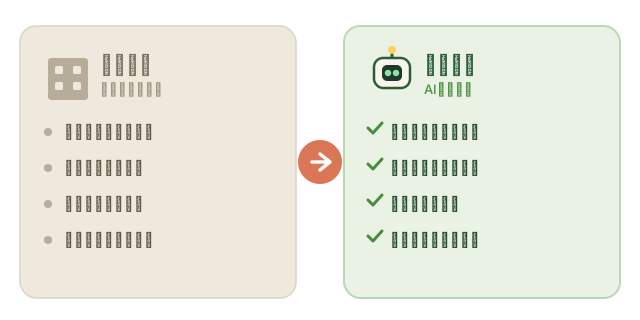
以前は、要件を伝えて、見積りをもらって、数十万円をかけて、数か月待つ——それが当たり前でした。いまは、AIに相談すればその場で試作ができて、しかもほぼ無料。だから、いきなり業者に丸投げしなくても、まず自分たちで形を作ってみられるのです。
じつは、これがいちばんの“効能”かもしれません
自分たちで作ってみることの価値は、費用が浮くことだけではありません。むしろ、いちばん大きいのは 「気持ち」と「気づき」 のほうです。
自分の手で組み立てようとすると、「この業務は、実際にはどういう流れで動いているんだっけ?」 と、あらためて正確に見つめ直すことになります。すると——
- どこで手間がかかっているのか、二度手間になっているのが はっきり見えてくる
- 「あれ、ここはもっとこうすればいいんじゃない?」という改善のアイデアが、自然と浮かんでくる
- 作りながら業務そのものを見直すことになり、思いもよらない相乗効果が生まれる
業者にまるごとお願いしていると、こうした気づきはなかなか手に入りません。「まず自分たちで作ってみよう」という気持ちそのものが、現場を一段強くしてくれる——ここが、今回いちばんお伝えしたいところかもしれません。完璧なものを一発で作ることが目的ではなく、“作ってみる過程”に宝物があるのです。
でも、気をつけたいこと(ここが大事)
勢いのあるテーマですが、福祉の現場では特に、次の3つを忘れないでください。
①個人情報・セキュリティ:利用者さんの実績や国保連に関わるデータは、とても機微な情報です。試すときは ダミーデータ で。本番データをクラウドやAIに渡すときは、事業所のルール・アクセス権・保存場所を必ず確認してください。
- ②正確性は人が確認 … 自動化しても、報告書は 最後に人がチェック。数字が合っているか、様式は最新か、必ず目を通してください。
- ③「全部を自前で」でなくていい … 小さな自動化は自分たちで。でも、責任の重い基幹システムや大規模なもの、法令に関わる部分は専門家といっしょに。AIで下調べ・試作をしておくと、業者に相談するときも話が早く、見積りが高いか安いかも分かるようになります。
つまり: 「業者はもう要らない」ということではありません。「まず自分たちで試せる時代になった。だから、頼み方も、付き合い方も、もっと賢く選べる」——今回いちばんお伝えしたいのは、ここです。
nestでも、少しずつ
nestでも、こうした“自分たちで試してみる”を、少しずつ進めています。「うちでもやってみたい」「何から始めればいい?」があれば、お問い合わせフォームからお気軽にどうぞ。
なお、この「GASで実際に作ってみる」ところは、いつか回を改めて、手順を追ってじっくり記事にする予定です。お楽しみに。
続編ができました:実際にアプリをひとつ、AIに注文して完成させる過程を実演しています → 「うちだけのアプリ」が、その日のうちに ― AIにアプリを注文してみた【実演】