

第1回で Claude Desktop(AIの専用机)を、第2回で Filesystem(AIの手)を用意しました。今回はいよいよ、ためた知恵の置き場所の話です。
この記事は、特集「道具の入手 ― AIの道具箱をそろえる」(全5回)の第3回です。
- AIに“専用の机”を用意する ― Claude Desktopを迎え入れる
- AIに“手”を持たせる ― 最初のコネクタ Filesystem
- 知恵をためる“ノート”を手に入れる ― Obsidianという道具(この記事)
- ClaudeとObsidianで、自分専用の“データセンター”をつくる
- たまるだけでは、まだ半人前 ― “信頼できる倉庫”に育てる3つの規律(発展編)
AIとの会話は、流れていってしまう
AIと話していると、「なるほど!」という瞬間がたくさんあります。制度のこと、書類の書き方、わが子の対応でうまくいったこと——。
ところが、その会話はチャットの画面を閉じたら、探しにくい過去ログの山になってしまいます。次に同じことを聞きたくなったとき、また一から説明し直し。これ、もったいないと思いませんか。
必要なのは、気づきを書き留めて、ためて、育てるための入れ物です。今回はそのための道具、Obsidian(オブシディアン) をご紹介します。
Obsidianってなに?
一言でいうと、パソコンに入れる無料のノートアプリです。世界中で使われている定番で、個人で使う分には料金はかかりません。
「ノートアプリなら、メモ帳やWordでいいのでは?」——そう思いますよね。Obsidianが特別なのは、次の3つです。
1. データはぜんぶ、自分のパソコンの中
Obsidianのノートは、自分のパソコンの中の、ふつうのフォルダに保存されます。どこかの会社のサーバーに預けるのではありません。
だから、インターネットが止まっても読めますし、サービスが終了して読めなくなる心配もありません。大切な記録の置き場所として、これはとても大きな安心です。
2. 中身は、ただのテキストファイル
ノートの正体は「Markdown(マークダウン)」という形式の、ただの文字のファイルです。難しそうな名前ですが、要は「どのアプリでも開ける、いちばん素朴な形式」ということ。
10年後にObsidianというアプリがなくなっていても、ファイルそのものはメモ帳でも開けます。記録を何十年も残したい人にとって、「特定のアプリでしか開けない形式」より、ずっと頼りになります。
3. ノート同士を、糸でつなげる
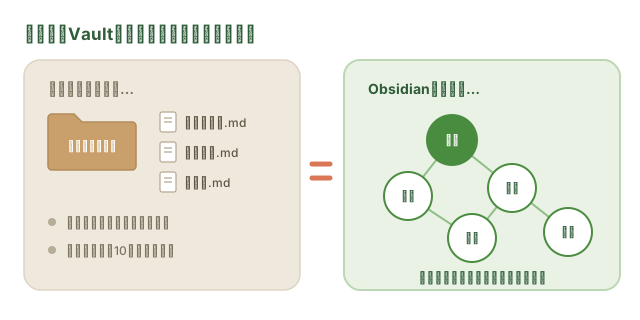
Obsidianには、ノートとノートをリンクでつなぐ機能があります。「今日の日記」から「かかりつけ医のメモ」へ、そこから「お薬の記録」へ——ためたノートが、芋づる式にたどれる自分だけの百科事典に育っていきます。
入手のしかた
手順はシンプルです。
- 公式サイトへ行く — ブラウザで「Obsidian」と検索するか、
obsidian.mdを開きます(黒い宝石のアイコンが目印です) - ダウンロード — トップページの「Download」ボタンを押します。お使いのパソコン(Windows / Mac)に合ったものが自動で選ばれます
- インストール — ダウンロードしたファイルを開いて、画面の案内どおりに進めます
- 「保管庫(Vault)」をつくる — 初回起動で「保管庫を作成」と聞かれます。これはノートをしまうフォルダのこと。「Create(作成)」を選び、名前(例:
わたしのノート)と置き場所(例:書類フォルダ)を決めれば完了です
Obsidianでは、ノートをしまうフォルダを「保管庫(Vault・ボールト)」と呼びます。中身はふつうのフォルダです。「金庫」のような名前ですが、鍵がかかっているわけではなく、「大事なものをまとめて置く場所」くらいの意味で受け取ってください。
最初の画面には、ボタンや設定がいろいろ並んでいて少し圧倒されるかもしれません。でも、最初に覚えるのは「新しいノートを作る」だけで大丈夫。左上のノートに鉛筆のアイコン(新規ノート)を押して、今日思ったことを1行書いてみてください。それがあなたの保管庫の、最初の1ページです。
使えるようになると、なにが嬉しいか
- 記録が「資産」になる — チャットで流れていた気づきが、手元にたまる。日記、会議のメモ、制度の調べもの、ぜんぶ1か所に
- 何年たっても読める — ただのテキストファイルだから、アプリの流行り廃りに左右されない。「わが子の記録を20年残す」ような用途にこそ向いています
- 自分の手元にあるという安心 — 繊細な内容も、どこかに預けるのではなく、自分のパソコンの中。持ち運びも、バックアップも、自分の手でできます
- そして——AIが読み書きできる — ここが本題です。Obsidianの保管庫は「ただのフォルダ」なので、前回手に入れた Filesystem を使えば、Claudeがあなたのノートを読んだり、書き足したりできるのです
Obsidian は AI とは独立した、ただのノートアプリです。だからChatGPT 派の方も、この回の内容はそのまま今日から始められます。しかもノートの中身はただのテキストファイルなので、ためた記録は将来どの AI にでも渡せる資産になります。「AI 選びはまだ決めかねているけれど、記録だけは始めたい」——そんな方にこそ、Obsidian はうってつけです。
次回、いよいよ道具が組み合わさります
机(Claude Desktop)、手(Filesystem)、ノート(Obsidian)。3つの道具がそろいました。
次回・最終回は、これらを組み合わせて 「自分専用のデータセンター」 をつくります。AIに話すだけで記録がたまり、たまった記録でAIがどんどん「うちの事情にくわしい相棒」になっていく——特集のゴールです。