

原稿編(全3回)では、原稿という1つのファイルにセーブポイントを置く話をしました。今回から4回は、その続編です。対象をぐっと絞ります。社会福祉系の研究にたずさわる方——大学院で学ぶ方、現場で実践研究をまとめる方、紀要や学会誌への投稿を考えている方に向けて、研究プロジェクトまるごと を道具に載せる方法をお話しします。
相棒はおなじみの3つ。セーブポイントの Git、ノートアプリの Obsidian、そして AI です。福祉系の研究者でこの道具立てを使っている方は、正直まだ少数派だと思います。だからこそ今回は、画面を見ながら、手順をひとつずつ 進めます。
研究のファイルがどこにあるか、自分でも分からなくなってきました。文献のPDFはダウンロードフォルダ、インタビューの逐語録はUSB、原稿はデスクトップ、思いついたことは手帳の隅……。
材料が家出していますね。まず 研究をひとつの「箱」にまとめる ところから始めましょう。ただし——箱に入れてはいけないものが、ひとつだけあります。そこが今日いちばん大事な話です。
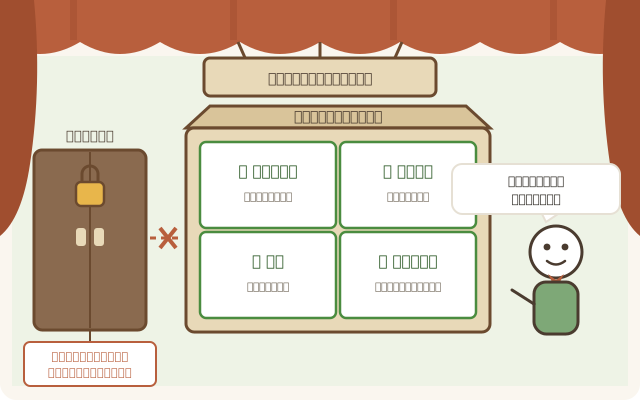
研究の箱の間取り ― 4部屋と、箱の外の戸棚
「箱」というのは、パソコンの中の フォルダひとつ のことです。研究1本につき箱ひとつ。中の間取りは、たとえばこうします。
| 部屋 | 入れるもの |
|---|---|
| 📚 文献ノート | 読んだ文献のメモ(第2回でくわしく) |
| 📝 分析メモ | 考えたこと、分析の途中経過、研究日誌 |
| 📄 原稿 | 論文・実践報告の本文 |
| 🧰 調査の道具 | 調査票の様式、依頼文のひな形、倫理審査の申請書類の控え |
そして、箱に入れないもの を最初に決めておきます。
⚠️ 逐語録・録音・動画・同意書など、個人が特定できる生データは、箱に入れません。 それらは所属機関のルールに沿った、鍵のかかる保管場所(暗号化したフォルダや専用の保存先)に置きます。理由と線引きのくわしい話は第3回でしますが、先に原則だけ覚えてください。箱の中は「履歴を残して育てるもの」、戸棚の中は「厳重にしまっておくもの」 です。
この箱にGitでセーブポイントを付けると、文献メモも、分析の試行錯誤も、原稿も、「いつ・何を考えて・どう変えたか」が全部つながって残ります。質的研究をされる方はピンとくると思いますが、これは後で「分析の過程を示せ」と言われたときの、何よりの記録になります(第3回で戻ってきます)。
手順① 箱を作って、Gitのセーブ対象にする
ここからは実際の画面で進めます。使うのは GitHub Desktop(無料)。インストールがまだの方は、原稿編・第3回の「最初の一歩は、3つだけ」からどうぞ。アカウント作成とインストールが済んでいる前提で進めます。
まず、GitHub Desktopのメニューから File → New repository(新しいリポジトリ)を選びます。「リポジトリ」がGit用語での「箱」のことです。
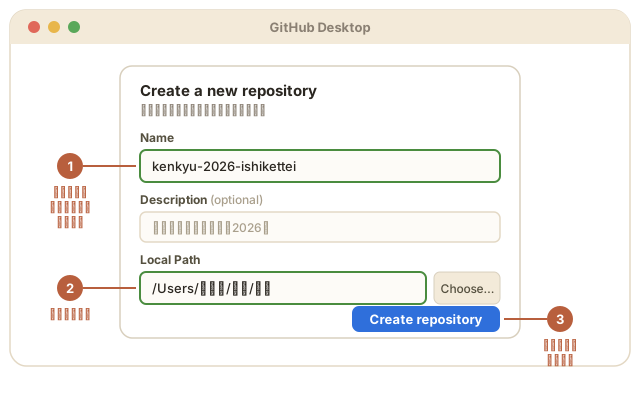
- Name(名前):箱の名前です。あとで困らないよう、半角英数字 をおすすめします(例:
kenkyu-2026-ishikettei) - Local Path(置き場所):箱を置くフォルダを選びます(例:書類フォルダの中の「研究」)
- Create repository を押す
これで、指定した場所にフォルダ(箱)ができました。あとは普通のフォルダとして開いて、中に4つの部屋(フォルダ)——文献ノート 分析メモ 原稿 調査の道具——を作ってください。部屋の名前は日本語で大丈夫です。
「GitHubに公開されてしまう」ことはないんですか? 研究途中のものを人に見られるのは困ります。
この時点では、箱は あなたのパソコンの中にしかありません。インターネット上の書庫(GitHub)に預けるのは「Publish repository」というボタンを自分で押したときだけで、預けるときも非公開(Private)を選べます。押さない限り、外には出ません。
手順② その箱を、Obsidianの保管庫として開く
次に、Obsidian でこの箱を開きます。Obsidianの「保管庫(Vault)」の正体はただのフォルダでしたね。つまり——いま作った研究の箱を、そのまま保管庫にできます。
Obsidianを起動して、「保管庫としてフォルダを開く」 を選び、さきほど作った箱のフォルダを指定するだけです。
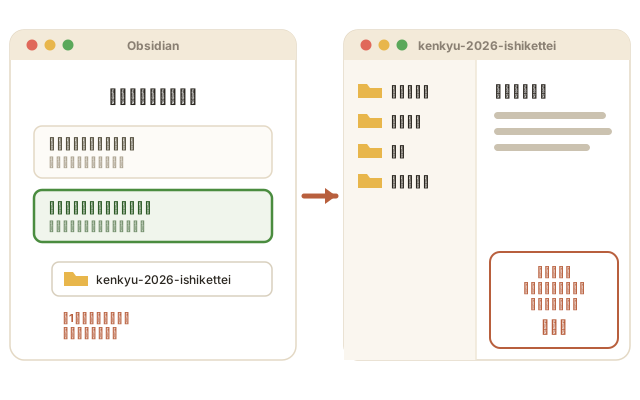
これで、ひとつのフォルダが Obsidianで書く場所 であり、同時に Gitでセーブされる場所 になりました。文献メモを書くのも、分析メモを書くのも、ぜんぶこの箱の中。書けば書くほど、あとで全部つながります。
原稿もObsidianで書くんですか? 投稿はWordファイルで、と指定されている雑誌が多いのですが。
ふだんの執筆と推敲はObsidian(ただのテキスト)で進めて、投稿のときにWordに書き出す、が私のおすすめです。テキストのままだとGitの差分(どこを直したか)がきれいに見えるからです。もちろん、Wordファイルを箱に入れて管理するだけでも「最終版が6つ」からは卒業できます。まずはやりやすいほうで。
手順③ 最初のセーブを押す
部屋を作り、試しにメモを1枚書いたら、GitHub Desktopに戻ってみてください。変えた場所が、もう一覧になっています。あとは左下の欄に一言メモ(例:「箱を作った。部屋は4つ」)を書いて、Commit ボタンを押す。これがセーブです。
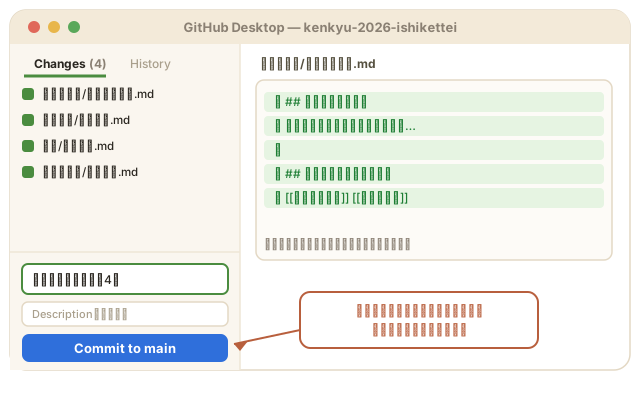
セーブの頻度は、「区切りがついたら」 で十分です。文献を1本読み終えた。分析メモを書き足した。考察を1節直した。そのたびに一言メモを添えてセーブ。メモを考えるのが面倒な日は、原稿編・第1回でやったようにAIに書かせて構いません。
きょうのまとめと、次回
- 研究1本につき、箱(リポジトリ)ひとつ。部屋は「文献ノート・分析メモ・原稿・調査の道具」の4つ
- 生データは箱に入れない。鍵付きの戸棚(所属機関のルールに沿った保管場所)へ
- 箱はGitHub Desktopで作り、Obsidianの保管庫として開く。書く場所とセーブされる場所がひとつになる
- 区切りごとに一言メモ+Commit
ひとこと: 研究の材料の散らかりは、だらしなさのせいではありません。文献・データ・メモ・原稿という 性質のちがうものを、性質のちがう場所がそれぞれ引き取ってきた 結果です。箱を作るというのは、整理整頓というより「うちの研究の住所を決める」こと。住所が決まると、この先の道具(AIも含めて)が全部その住所に向かって働いてくれます。
次回は、いちばん人口の多い悩みから。読んだはずの論文が、見つからない。 文献の山をObsidianに住まわせ、「自分の研究の地図」に変える話です。AIに要約を手伝わせるときの、絶対に守ってほしい鉄則 もひとつ。
あわせて読みたい:フォルダの中に「最終版」が6つある(原稿編①)/〈道具編〉③ Obsidian ― 書いたものが、あとで効いてくる
「こんなこと、パソコンやAIでできる?」というギモンがあれば、お問い合わせフォームからぜひ教えてください。次の「教えてAIさん」で取り上げるかもしれません。