

How to start
テンプレートの入手のしかた
パソコンの操作に自信がなくても大丈夫。下の手順どおりに進めれば、4ステップで入手できます。GitHub への登録・ログインはいりません。
はじめに
- 無料で、どなたでもお使いいただけます。
- GitHub のアカウント登録はいりません。
- ダウンロードしたメモはずっとお手元のパソコンに残ります。
-
ダウンロードのページを開く
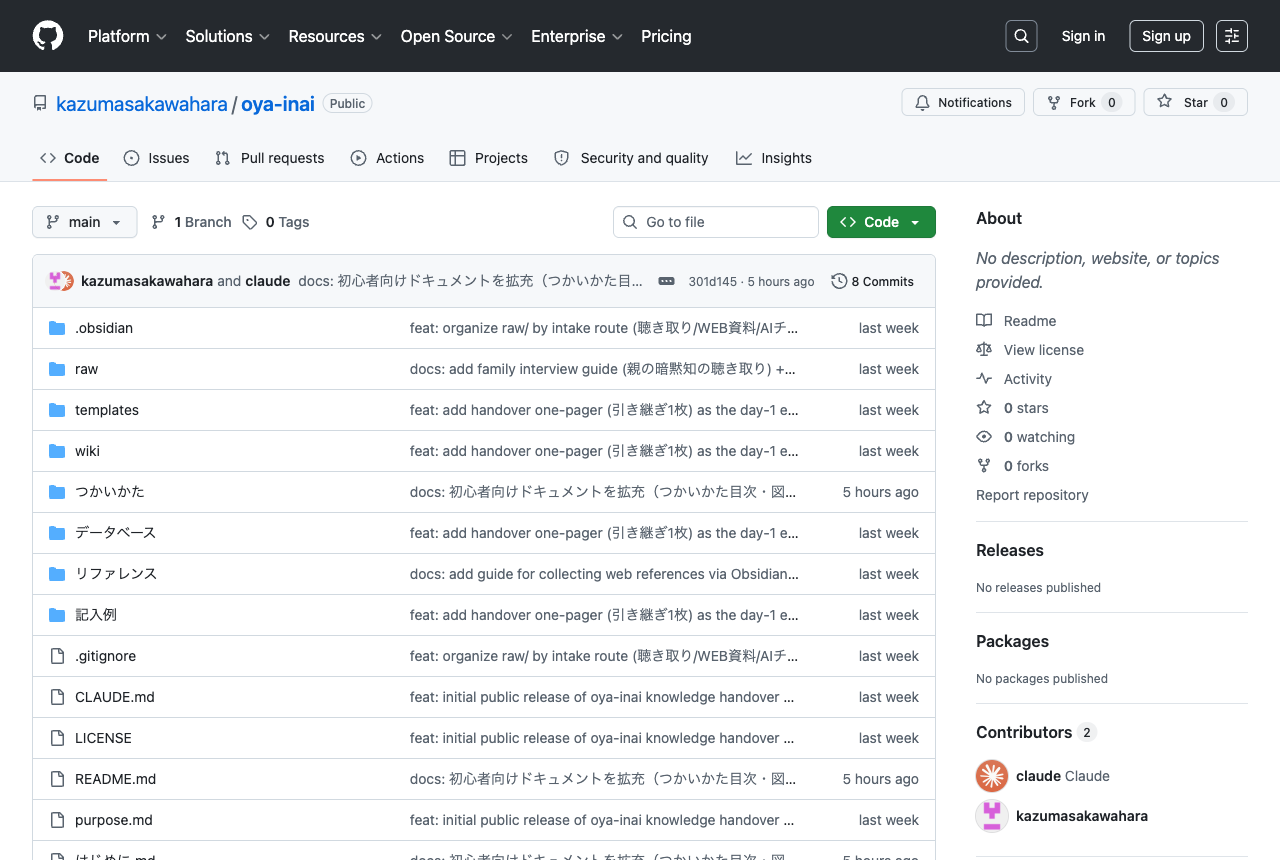
下のボタンから、テンプレートの配布ページ(GitHub)を開きます。GitHub への登録やログインは必要ありません。下のような画面が開きます。
-
緑色の「Code」ボタンを押す
ページの右のほうにある、緑色の「<> Code」ボタンを押します。小さなメニューが開きます。

-
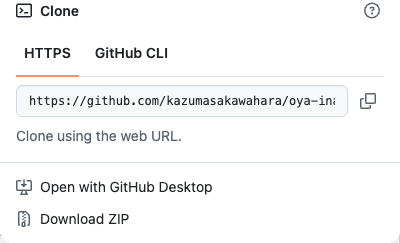
「Download ZIP」を選ぶ
開いたメニューのいちばん下にある「Download ZIP」を押すと、テンプレート一式が ZIP(圧縮ファイル)としてパソコンに保存されます。
-
ファイルを解凍する
保存された「oya-inai-main.zip」を開きます。Mac はダブルクリック、Windows は右クリックして「すべて展開」を選ぶと、中身のフォルダが取り出せます。
配布ページ(GitHub)を開く
別のタブで開きます。上の手順を見ながら進めてください。
そのあと:Obsidian で開く
ダウンロードしたテンプレートは、無料のメモアプリ「Obsidian(オブシディアン)」で開いて使います。
-
Obsidian をインストールする
はじめての方は、まず無料アプリ「Obsidian」をパソコンに入れます。公式サイト obsidian.md から入手できます。
-
フォルダを「Vault」として開く
Obsidian を起動し、「Open folder as vault(フォルダを Vault として開く)」を選びます。
-
解凍したフォルダを選ぶ
さきほど解凍したフォルダを選ぶと、テンプレートが開きます。あとは画面の案内に沿って、書き込んでいくだけです。
うまくいかないときは
「ボタンが見つからない」「Obsidian の使い方がわからない」など、どんな小さなことでもお気軽にご相談ください。
093-582-7018 平日 9:00 〜 18:00 祝日も営業しています。