

WAM NETや自治体のサイトを開いて、「この長いページ、どこを読めばいいの……」と途方に暮れたこと、ありませんか。制度の説明、事業所の情報、更新のお知らせ——大事なことが書いてあるのは分かるのに、探すだけでひと仕事です。
これまでのAIは、こういうときちょっと遠い存在でした。ページの文章をコピーして、チャット画面に持って行って、貼り付けて、「要約して」とお願いする——できることはできるけれど、往復がめんどう。AIは、いわば別の部屋にいる相談役だったのです。
もし、そのAIがブラウザの中に住み込んで、いまあなたが見ているページを隣で一緒に見ながら手伝ってくれたら? 今回は、それを実現するChrome拡張機能 Claude in Chrome(クロード・イン・クローム) をご紹介します。
この記事は、連載「AIに道具を持たせる」(全5回)の実践編・第1回です。第2回でご紹介した「AIに持たせる3つの手」のうち、①外から情報を取ってくる手の、いちばん身近で目に見える実物が今回の拡張機能——ただし、この記事だけでも読めるように書いています。
“別の部屋の相談役”から、“同じ画面を見る相棒”へ
Claude in Chrome を入れると、何が変わるのか。ひとことで言えば、「チャット画面にコピペして持って行く」から「作業している現場に来てもらう」への転換です。
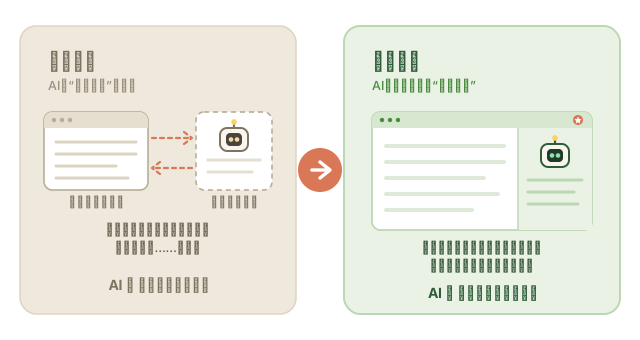
住み込みのAIには、こんな特徴があります。
- 同じ画面を見ながら手伝ってくれる —— いま開いているページを、コピペなしでそのまま読んで、要約したり解説したりしてくれます
- 頼めば代わりに手を動かす —— ページを開く、検索する、必要な情報を拾い集める、といった操作を代行してくれます
- 呼べばすぐ隣にいる —— ブラウザの右上に“呼び鈴”(アイコン)をピン留めしておけば、ワンクリックで隣に来てくれます
そもそも「拡張機能」ってなに?
「拡張機能」という言葉、聞いたことはあっても正体はあいまい——という方も多いと思います。
拡張機能とは、Chromeに後づけできる小さな道具のことです。スマホに好きなアプリを追加して自分好みにしていくのと同じで、Chromeにも「翻訳の道具」「広告を消す道具」などをあとから足せるようになっています。その公式の“アプリ屋さん”が Chromeウェブストア です。
あとから足せるのは便利そうだけど、変なものを入れちゃわないか心配……。
その心配は正しいです。拡張機能はブラウザの中身に触れる道具なので、「提供元(作った会社)を確認してから入れる」のが大事な安全習慣。今回入れるものは、提供元が Anthropic(アンソロピック)——Claudeを作っている会社本体——であることを確かめてから追加しましょう。
Claude in Chrome を入れてみよう
手順は3ステップです。所要時間は5分ほど。
- Chromeウェブストアで追加する —— Chromeで「Chromeウェブストア Claude」と検索し、Claudeの拡張機能ページを開きます。提供元が Anthropic であることを確認して、「Chromeに追加」を押します。
- Claudeアカウントでサインインする —— 追加すると、Claudeへのサインインを求められます。なお、この拡張機能はClaudeの有料プラン(Pro/Max/Team/Enterprise)が対象です(2026年7月時点。無料プランでは使えません)。
- ピン留めする —— ここが意外と大事。ツールバー右上のパズルのピースのマークを押すと、入っている拡張機能の一覧が出ます。Claudeの横のピンのマークを押すと、アイコンがツールバーにいつも表示されるようになります。
ピン留めしないと、せっかくの住み込みAIが“物置の奥”に隠れてしまい、呼ぶのがめんどうになってしまいます。ピン留め=呼び鈴を玄関に付けること、と覚えてください。
住み込みAIに、なにを頼めるか
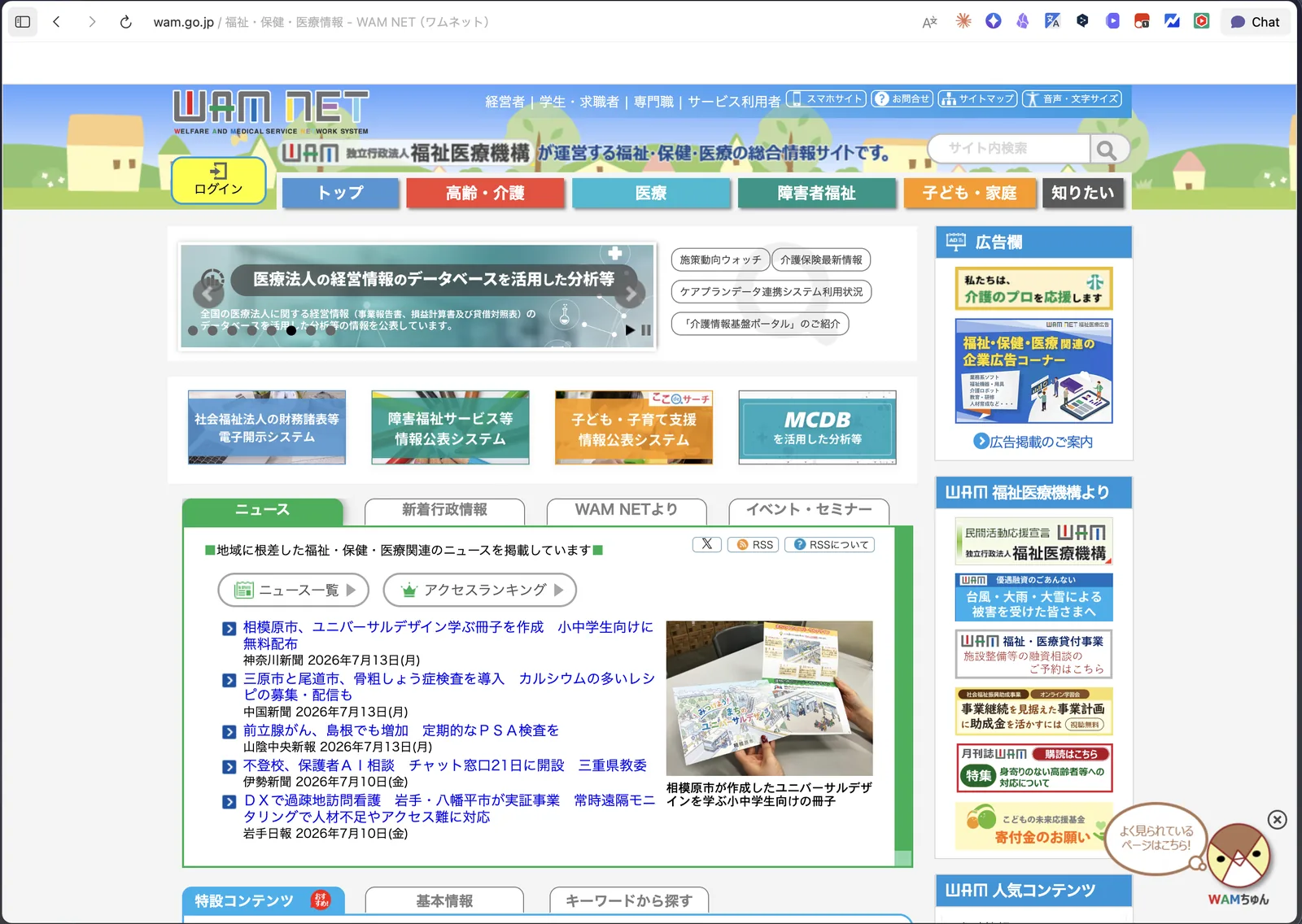
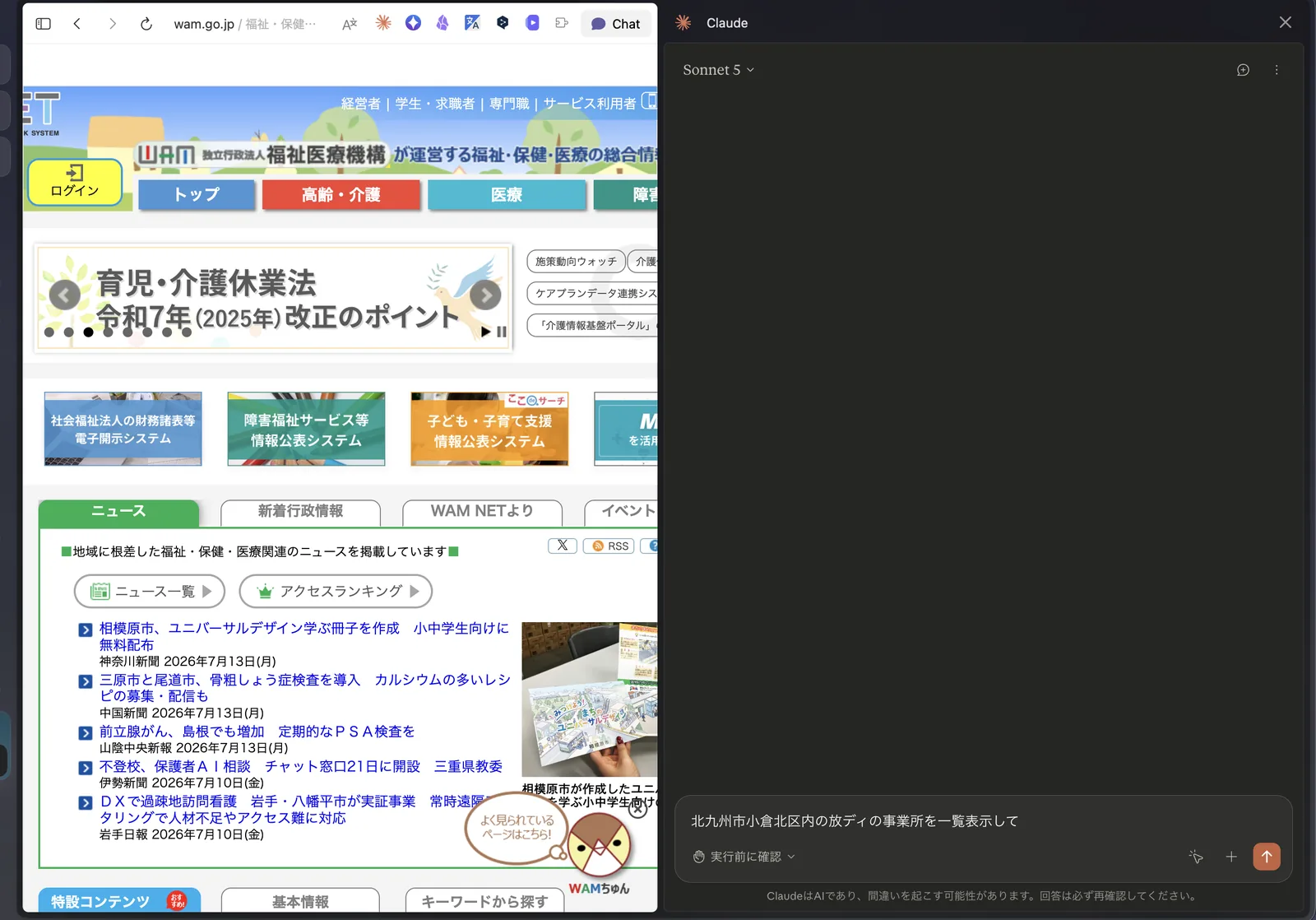
アイコンを押すと、画面の右側にチャット欄(サイドパネル)が開きます。見た目はいつものAIチャットですが、決定的に違うのは、こちらが見ているページをAIも見ていることです。
実演 ― 「事業所を一覧表示して」のひとことで
試しに、WAM NETを開いたままこうお願いしてみました。
北九州市小倉北区内の放デイ(放課後等デイサービス)の事業所を一覧表示して
すると、Claudeはいきなり動き出すのではなく、まず「こういう手順で進めます」という作業プランを示して、こちらの承認を待ちます。
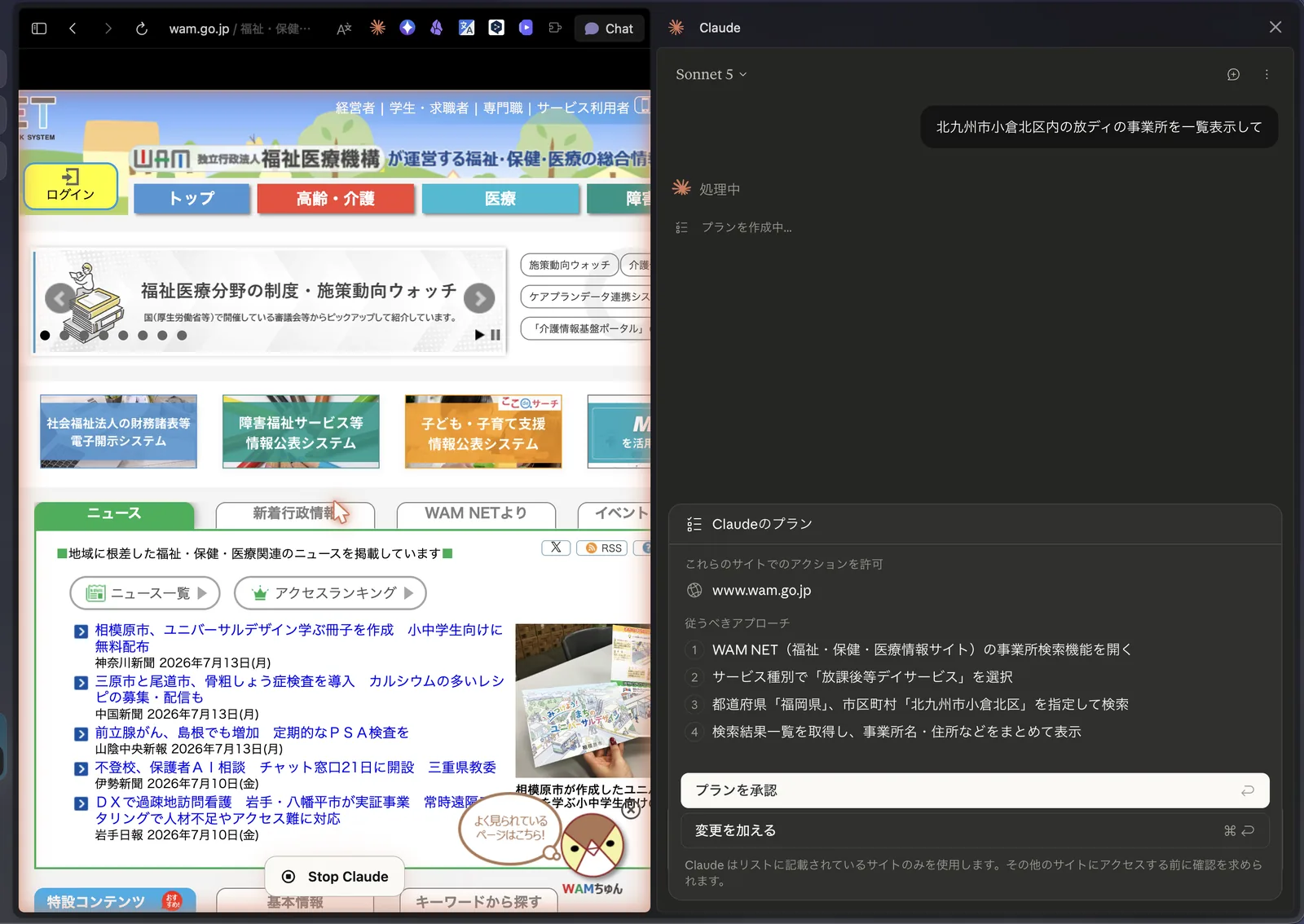
「プランを承認」を押すと、ClaudeがWAM NETの検索機能を自分で操作して、サービス種別と地域を指定し、結果を一覧にまとめるところまで実行してくれます。連載第3回で「道具を持ったAIが、Webを巡回して情報を集める」という世界をご紹介しましたが——その入口が、誰でも入れられる拡張機能ひとつでここまで来ているわけです。
ふだん使いなら、こんな頼みごとも
代わりに操作してもらうだけが能ではありません。「一緒に画面を見てくれる」だけでも、日々の調べものはずいぶん変わります。
- 開いているページの要約・解説 —— 「このページ、うちの利用者さんに関係ある部分だけ教えて」「この制度改正、放デイに影響ある?」
- 複数のタブを見比べての整理 —— 「いま開いている3つの事業所のページ、違いを表にして」
- 長い資料のナナメ読みの相棒 —— 「このPDFの中で、申請期限に関わる箇所はどこ?」
気をつけたいこと
便利さの裏側で、「AIがブラウザを操作する」というのは新しい技術です。安全のための設計と、使う側の心がまえをセットで押さえてください。
まず、Claude in Chrome 自体に安全のしくみが組み込まれています。サイトごとの許可制(先ほどの「wam.go.jpでのアクションを許可」のように、サイト単位でこちらが許可する)、大事な操作の前の確認(フォームの送信や購入などの前には確認が入る)、そして実行中はいつでも「Stop Claude」ボタンで停止できます。
それでも、お願いしたいことが3つあります。①個人情報を扱う画面では使わない——支援記録のシステムやオンラインバンキングなど、大事な情報のある画面では私を呼ばない・サイトの許可も与えないでください。②事業所のルールを確認する——仕事のパソコンに入れる前に、必ず管理者へ相談を。③任せっぱなしにしない——私が操作している間も、画面から目を離さず見届けてください。「確認を待つ」「見守る」が、住み込みAIとの正しい付き合い方です。
GeminiやChatGPTでも、できるの?
できます——ただし、“住まわせ方”が3社3様です。
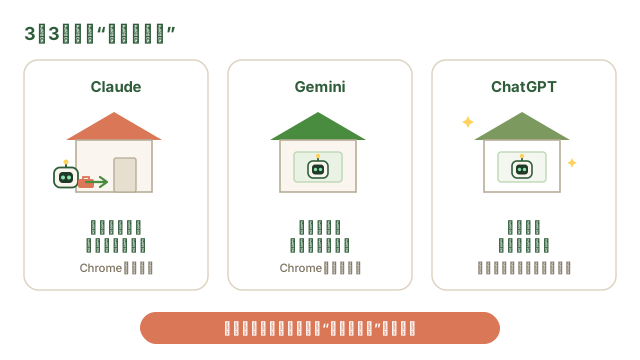
- Claude は、今回ご紹介したとおり拡張機能として、いまお使いのChromeに“後から住み込む”方式。
- Gemini は、GoogleがChromeに標準搭載する方向で進めています(「Gemini in Chrome」。日本でも2026年4月から順次提供が始まっています)。Chromeの家主はGoogleなので、いわば“最初から家に住んでいる”方式です。
- ChatGPT は、Atlasという専用ブラウザ——“家ごと新築”方式——を出したのち、2026年8月でAtlasを終了し、ChatGPTアプリにブラウザを内蔵する方式へ移りつつあります。
どれが偉い、という話ではありません。同じ「AIをブラウザに住まわせる」というゴールへ、各社が違う道筋で向かっている——そして、その道筋はまだ各社とも試行錯誤の途中です(この記事の情報は2026年7月時点のものです。名称や提供条件は変わることがあります)。
そもそも「AIが画面を見て、マウスとキーボードを操作する」能力のことを、computer use(コンピュータ操作)と呼びます。Claude in Chrome は、その能力をブラウザという見通しのよい範囲に絞って提供しているもの。技術としてはすでに「パソコン全体の操作」へ広がりつつあり、AIが“画面のこちら側”で働く場面は、これからもっと増えていきます。
むすびに ― これも立派な、「AIに道具を持たせる」の第一歩
連載「AIに道具を持たせる」では、同じ質問でもAIに“手足”を持たせているかどうかで答えが変わる、という話をしてきました。今回の拡張機能は、その手足のうち「外から情報を取ってくる手」を、5分のインストールだけで持たせられる、いちばん身近な入口です。
まずは、個人情報のない公開ページ——WAM NETや制度の解説ページ——で、「このページを要約して」から試してみてください。別の部屋にいた相談役が隣に座ってくれる感覚、きっと想像以上です。
連載のほうもあわせてどうぞ:AIの“手足”になる道具 ― MCPってなに?(連載第2回)
「こんなこと、パソコンやAIでできる?」というギモンがあれば、お問い合わせフォームからぜひ教えてください。次の「教えてAIさん」で取り上げるかもしれません。