

AIに会議資料の下書きやお知らせの文面をお願いして、良い答えが返ってきた。——さて、そのあと何をしていますか?
答えをコピーして、Wordに貼り付けて、見出しを付け直して、フォントを整えて、表がずれていたら組み直して……。AIが3分で書いた文章のために、人間が20分かけて“書類のかたち”に整える。 この逆転現象、心当たりのある方は多いはずです。
今回はこの「最後のひと手間」を卒業する話。実は、いまのAIは文章だけでなく、Word・Excel・PowerPoint・PDFといったファイルそのものを作れるようになっています。
2026年9月から、Claudeで「一緒に書き直していく文書」が作れるようになりました。届いたら終わりの納品型とも、いつものソフトに座る同席型とも違う、3つ目の流儀です。下の「3つ目の流儀 ― 共同編集型」で、実際の画面をお見せします。新しい画面は有料の Pro・Max プランから順番に届いている途中で、機能もまだ「ベータ(試験提供)」の段階です。
この記事は、連載「AIに道具を持たせる」(全5回)の実践編・第4回です。第2回で「AIに持たせる3つの手」をご紹介しましたが、今回はいわば4本目——“作る手”。書類を作る道具の話です。この記事だけでも読めるように書いています。
事務机には、2つの流儀がある
面白いのは、この「AIに書類を作ってもらう」やり方に、2つの流儀があることです。人にたとえるなら——
- 納品型 —— 別室に腕のいい事務スタッフがいて、お願いすると完成したファイルを机に届けてくれるタイプ。届いたファイルは、WordでもExcelでも、いつものソフトで開いて使えます。
- 同席型 —— いつも使っている書類ソフトの隣の席にAIが座っていて、書きかけの書類をその場で「続きを書いて」「表にして」と手伝ってくれるタイプ。

どちらが偉い、という話ではありません。代表選手を1人ずつ見てみましょう。納品型の代表がClaude、同席型の代表がGemini(Google Workspace)です。
納品型 ― Claudeは“ファイルを届けてくれる”
Claudeにはファイル作成という機能があり、チャットでお願いするだけで、Word(.docx)・Excel(.xlsx)・PowerPoint(.pptx)・PDFのファイルを作って、ダウンロードできる形で手渡してくれます。
たとえば、こんなお願いです。
来月の日中活動の予定を保護者向けのお知らせにして、Word文書で。文字は大きめ、専門用語なしで。予定表はこのメモの通り(……)
お知らせ文と予定表を1枚にまとめたWord文書を作りました。こちらからダウンロードできます。日付や持ち物の欄は、開いてそのまま書き換えられますよ。
チャットの返事の中にファイルのダウンロードボタンが現れる——これが納品型の風景です。届いたファイルは普通のWord文書なので、開いて直したり、印刷したり、いつも通りに扱えます。当番表や集計表なら「Excelで、合計の計算式も入れて」というお願いもできます。
そして、ここで前回の記事が効いてきます。前回ご紹介したAnthropic公式のスキル集の中心メンバーが、まさに「きれいなWord・Excel・PowerPoint・PDFを作るための手順書」でした。つまりClaudeの納品物の裏では、あのレシピカードたちが働いているわけです(→ AIに“技”を覚えてもらう ― スキルという名のレシピカード)。
Claudeの設定画面で「ファイル作成」の機能をオンにしておく必要があります(名称や提供条件はプランや時期で変わることがあります。2026年7月時点)。場所が分からなければ、例によってClaude本人に「ファイル作成機能をオンにするにはどうすればいい?」と聞くのが早道です。
2026年に入って、WordやExcelの中にClaudeを住まわせるアドイン「Claude for Microsoft 365」も登場しています(有料プラン向け)。Microsoft Officeを使っている事業所なら、納品型と同席型のいいとこ取りも視野に入ります。
同席型 ― Geminiは“いつものソフトの隣の席”に
一方のGoogle陣営は、発想が逆です。ファイルを届けるのではなく、GoogleドキュメントやスプレッドシートといったソフトのなかにGeminiを最初から座らせておく——同席型です。
対象のプランなら、パソコンでGoogleドキュメントやスプレッドシートを開くと、右上に「Geminiに相談」のアイコンがあります。押すと画面右側にサイドパネルが開いて、いま開いているその書類を見ながら手伝ってくれます。
- ドキュメントで —— 「この下書きの続きを、保護者向けの柔らかい文体で」「この文章を要点3つに整理して」
- スプレッドシートで —— 「この出席データ、曜日ごとの傾向をまとめて」「月別のグラフを作って」。分析結果をそのままGoogleドキュメントに書き出すこともできます
同席型のうれしさは、ファイルの受け渡しという概念自体が消えることです。書類はずっとGoogleドライブの中にあって、AIがその場で手を入れる。共有もいつものドライブの共有そのまま。すでにGoogle Workspaceで仕事が回っている事業所なら、新しいアプリを1つも入れずに今日から始められます。
Geminiのサイドパネルが使えるのは、Google Workspace の Business Standard 以上のプラン(対象プランなら追加料金なし・標準でオン)か、個人ならGoogle AI Plus / Pro / Ultraのサブスクリプションです。注意点が2つ——①Business Starterプランはドキュメント等のサイドパネル対象外(GmailのGeminiは使えるのに、です)、②スマホアプリのドキュメント/スプレッドシートでは使えず、パソコンでの利用が前提。いずれも2026年7月時点の状況で、変わることがあります。
3つ目の流儀 ― “一緒に書き直していく”共同編集型(2026年9月〜)
納品型は、ファイルが届いたらそこでAIの仕事はおしまい。直すのは、受け取った人間の側でした。2026年9月に加わった新しい流儀は、ここが違います。文書がClaudeの側に置かれたままで、人間もAIも、同じ1枚に何度でも手を入れられる。いわば、AIと机を並べて、1枚の原稿を回し書きするやり方です。
実際に、ご家族向けの「夜間避難訓練のお知らせ」を頼んでみました。
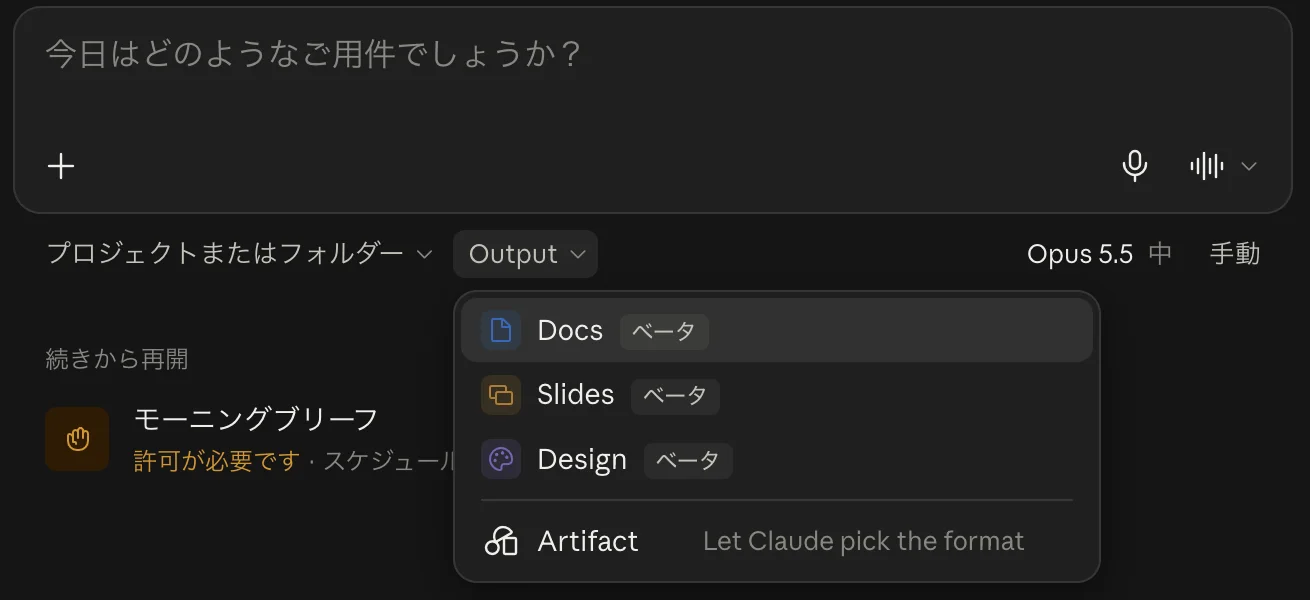
① 入力欄の下の「Output」で、作るものを選ぶ
入力欄のすぐ下に「Output」というボタンがあります。押すと「Docs(文書)」「Slides(スライド)」「Design(デザイン)」が並び、どれにも「ベータ」の札が付いています。いちばん下の「Artifact」は、形式をClaudeにおまかせする選び方です。ここで選ばずに、ふつうに「お知らせの文書を作って」と頼んでもかまいません。
② 頼むと、画面の右側に文書が開く
頼み方は、新人さんへの引き継ぎと同じ記事でご紹介した4点セット(背景・お願い・条件・形式)です。「日付や時刻は『〇月〇日』のように空欄に」という条件も、きちんと守られています。
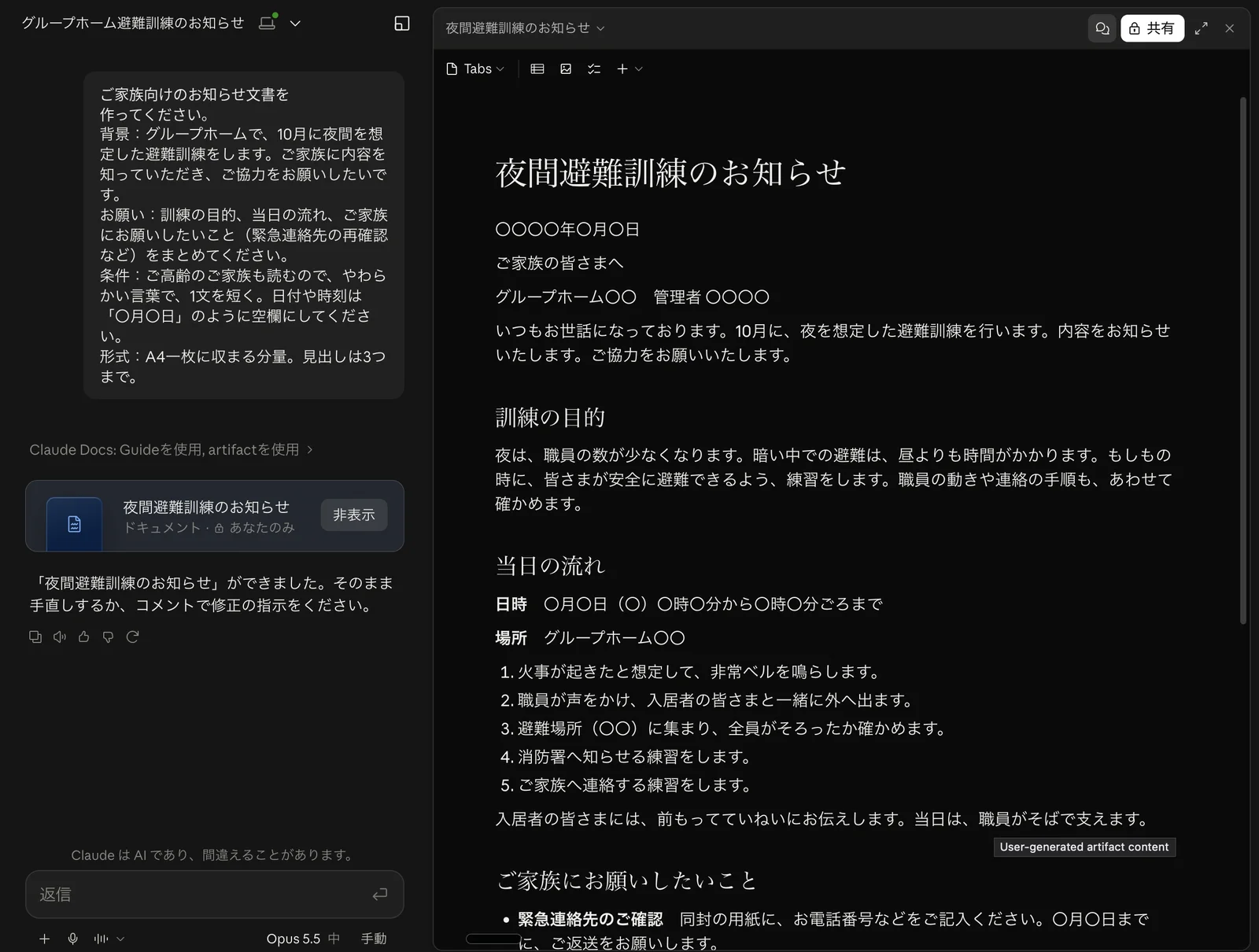
右側に開いているのは、ダウンロードを待つファイルではなく、その場で開いている文書です。Claudeの返事にあるとおり、自分で直接書き直すこともできますし、会話で「ここを直して」と頼むこともできます。
③ 追加で頼むと、同じ文書が書き換わる
ここが、共同編集型のいちばんの見せ場です。会話の欄に、ひとこと足してみました。
避難訓練に相応しいイラストを追加してください。
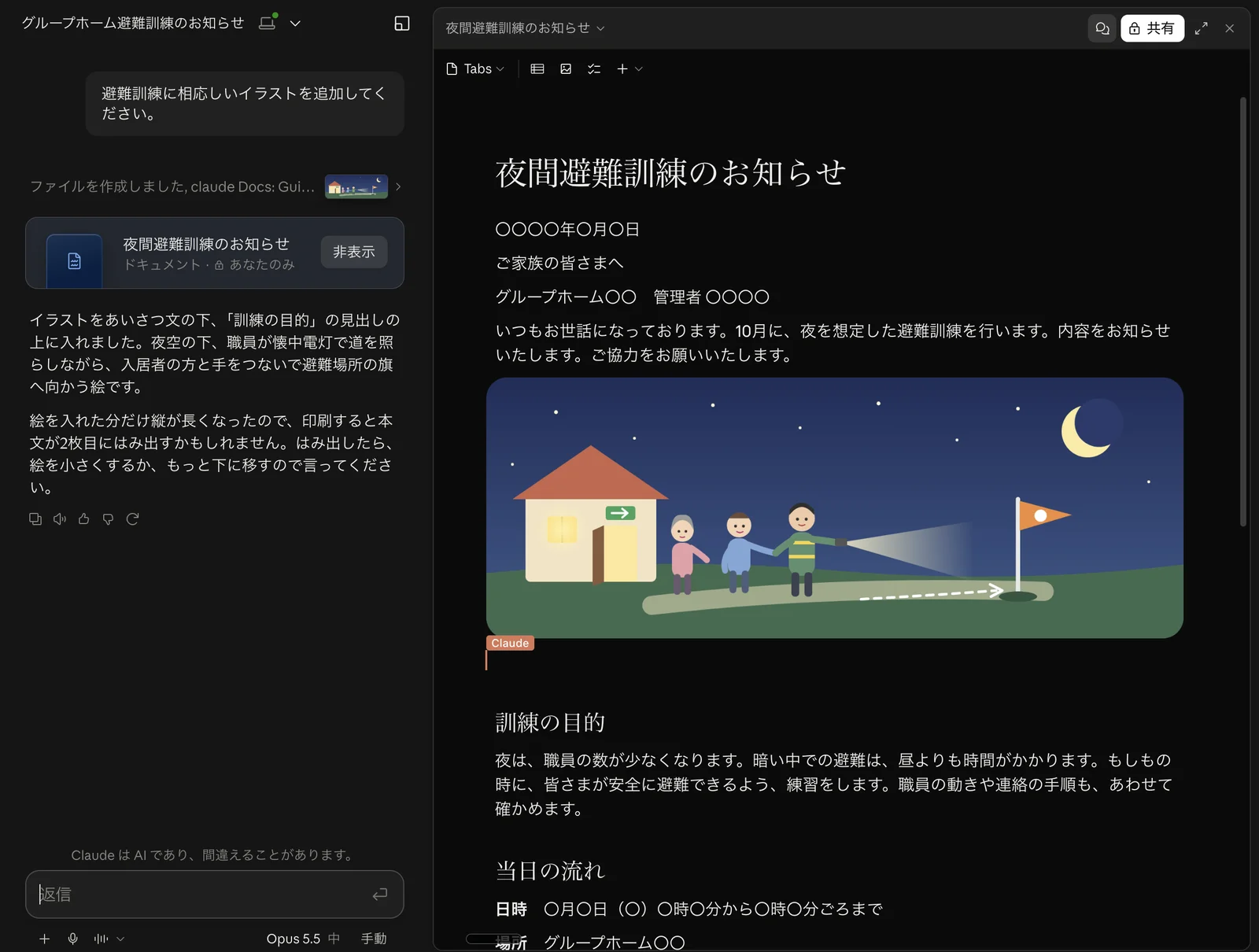
新しいファイルが届くのではなく、同じ文書が育っていく。これが納品型との大きな違いです。
もう一つ、左側の返事にも注目してください。「絵を入れた分だけ縦が長くなったので、印刷すると本文が2枚目にはみ出すかもしれません」。最初に頼んだ「A4一枚に収まる分量」という条件を覚えていて、先回りして知らせてくれています。同じ文書を前に、AIと相談しながら仕上げていく感覚が伝わるでしょうか。
④ 共有は「自分だけ」から始まる
文書の右上にある「共有」を押すと、共有の設定が開きます。
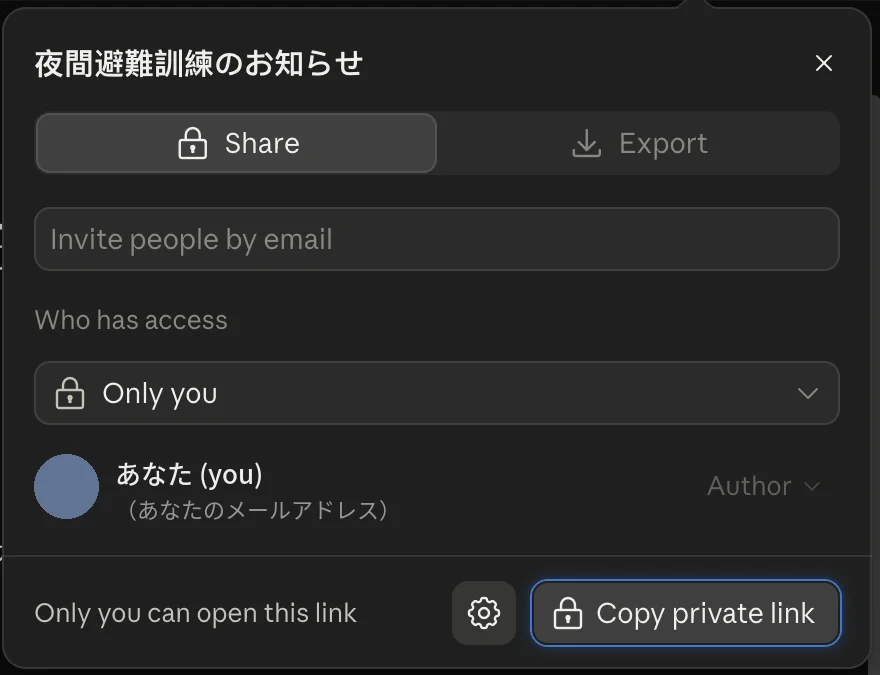
- 最初は「Only you(あなただけ)」 —— リンクをコピーしても、開けるのは自分だけです。うっかり外に出ていく心配はありません
- メールで招待できる —— 「Invite people by email」の欄から、同僚などに見てもらう・一緒に直してもらう、といった共有ができます
- ファイルにも書き出せる —— 「Export」のタブから、文書をファイルとして書き出せます。提出や印刷用にファイルが要るときは、最後にここから取り出せば、納品型と同じ使い方になります
①共有の範囲を広げる前に、中身を見直す。共同編集型の文書は、リンク一つで人に渡せるのが強みで、同時に弱みでもあります。利用者さんやご家族の個人情報が入った文書は、事業所のルールを確かめてから扱ってください。②まだ「ベータ」です。表示や機能は、これからも変わっていきます。③印刷の仕上がりは、自分の目で。Claude自身が「はみ出すかもしれません」と言っていたとおり、紙に刷ったときの見た目は、最後に人間が確かめる仕事です。
上では Gemini を「同席型」の代表としてご紹介しましたが、有料プランの Gemini Notebook は、2026年の夏からファイルを作って渡す納品型にもなりました。ノートに入れた資料をもとに、Excel・PowerPoint・Word・PDF などのファイルを作り、画面右側の「Studio」に置いてくれます。レシート3枚をExcelにした実演は、Gemini Notebookに“作業机”が付いたをどうぞ。
で、うちはどちらから試せばいい?
見取り図はシンプルです。

- 事業所の書類がGoogleドライブ中心なら → まずGeminiの同席型。対象プランなら追加コストも追加インストールもゼロで、明日の朝いちばんに試せます。
- WordやExcelのファイルでやり取りする文化なら(行政への提出、FAXやメール添付が多い等) → Claudeの納品型。「そのまま提出できるファイル」が出てくる強みが活きます。
- 何度も直しながら仕上げる文書なら(お知らせの推敲、職員で回し読みする手順書など) → Claudeの共同編集型。1枚の文書を、AIと人が交互に育てていけます。提出用のファイルが要るときは、最後に書き出せば納品型と同じです。
- 迷ったら → 両方とも無料で試せる入口があります。同じお願い(例:「行事のお知らせ1枚」)を両方に出して、仕上がりと手数を比べてみるのが一番早い。連載第1回でやった「同じ質問を投げてみる」の書類版です。
ちなみに、ChatGPT陣営は?
フェアに言うと、ChatGPT側も両方の流儀を揃えつつあります。ChatGPT本体はエージェント機能でPowerPointなどのファイル生成(納品型)ができますし、ExcelやPowerPointの中に住み込むアドイン(同席型)も提供されています(アドイン系は2026年7月から本格的に有料化が始まりました)。さらにその先には、パソコンの操作ごと任せられる本格派エージェント「Codex」も控えています——ここまで来ると福祉現場にはやや大掛かりですが、「AIが書類仕事を丸ごと引き受ける」方向に各社が向かっているのは間違いありません。
MicrosoftのCopilotにも「Word・Excel・PowerPointエージェント」というファイル作成機能がありますが、その頭脳としてClaudeを作っているAnthropic社のAIモデルが採用されています(2026年)。入り口の見た目は各社各様でも、舞台裏では技術が行き来している——そんな時代です。
気をつけたいこと
便利さの分だけ、確認の作法もセットで。
お願いが3つあります。①中身の確認は必ず人間の仕事——私たちが作る書類は、あくまで「よくできた下書き」。日付・名前・金額は、印刷や送信の前に必ず目で確かめてください。②個人情報の扱いは事業所のルールが最優先——利用者さんの情報を含む書類をAIに渡す前に、必ず管理者へ確認を。③体裁の完璧さは求めすぎない——複雑なレイアウトは、最後の微調整を人間がやるほうが早いこともよくあります。「8割まで作ってもらい、2割を人間が仕上げる」くらいの分担が、いまはちょうどいいですよ。
むすびに ― “清書係”からの卒業
思えば、AIの答えをコピペして整形し直していたころ、私たちはAIの清書係をしていたのかもしれません。書類そのものを作れるようになったAIとの新しい分担は、こうです——中身の判断と最終確認は人間、かたちに整えるのはAI。
まずは1枚、来週使う予定のお知らせや当番表で試してみてください。「AIの文章をWordに貼り直す時間」が消える感覚は、一度味わうと戻れません。
連載のほうもあわせてどうぞ:AIの“手足”になる道具 ― MCPってなに?(連載第2回)
「こんなこと、パソコンやAIでできる?」というギモンがあれば、お問い合わせフォームからぜひ教えてください。次の「教えてAIさん」で取り上げるかもしれません。