

お知らせ、見学の案内文、会議の議事録、研修の資料——。福祉の現場は、文書をつくる場面がとても多いですよね。毎回まっさらな画面から書きはじめるのは、なかなか骨が折れます。
今回は、その文書づくりが ぐっと楽になる 方法です。むずかしそうに聞こえるかもしれませんが、やることは “話しかけるだけ”。AIを使ったことがない方でも大丈夫。ゆっくりご紹介します。
文章を書くのが苦手で、案内文とか毎回すごく時間がかかっちゃう…。AIって、そういうのも手伝ってくれるの?
得意ですよ! とくに Google の「Gemini(ジェミニ)」というAIの Canvas(キャンバス) という機能がぴったり。「こんな文章を作って」と話しかけると下書きを作って、「もう少し短く」などと言えば その場で直して くれます。いっしょにやってみましょう。
この記事は、特集「Googleの道具箱 ― いつものGoogleで、ここまでできる」(全7回)の第1回です。今回の道具:机——Claude 版の「Claude Desktop」にあたる、AIと一緒に書類を仕上げる場所。無料の Google アカウントで使えます。
- Gemini Canvasで、案内文も議事録も“その場で”仕上げる(この記事)
- スライド作成も、AIさんに“1行”お願いするだけ ― Gemini Notebook(旧 NotebookLM)で資料づくり
- AIさんに“最初のお約束”を渡そう ― Gemini Notebook のカスタム指示
- AIに“合鍵”を渡すと、秘書になる ― 手帳とメールをつなぐ
- Googleドライブを、AIの“手”にする ― フォルダごと読ませる3つの道
- Gemをつくる ― うちの事情を覚えたGeminiを、ひとり用意する(発展編:Workspace Studioで“流れ”を組む)
- Gemini Notebookに“作業机”が付いた ― レシート3枚が、数式入りのExcelで届くまで
そもそも「Gemini」「Canvas」って?
はじめての方のために、かんたんに。
- Gemini(ジェミニ) … Google がつくった 無料で使えるAI。パソコンやスマホで、チャット(文字での会話)のように質問やお願いができます。
- Canvas(キャンバス) … その Gemini の中にある、文書をその場で作って直せる“作業スペース”。ふつうの会話と違って、画面の右側にできあがった文書がドンと表示され、気になるところだけ直せるのが便利なところです。
むずかしい言葉は覚えなくて大丈夫。ふだんの話し言葉でお願いすればOKです。
やってみよう
- Gemini を開く … パソコンで
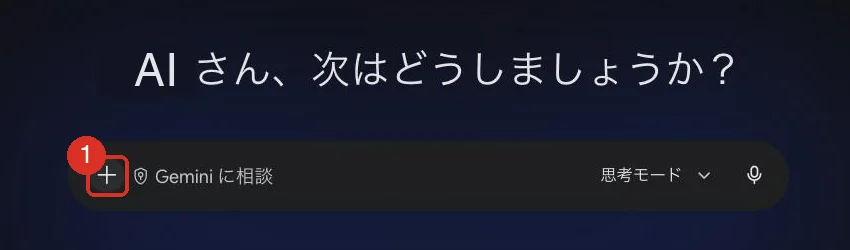
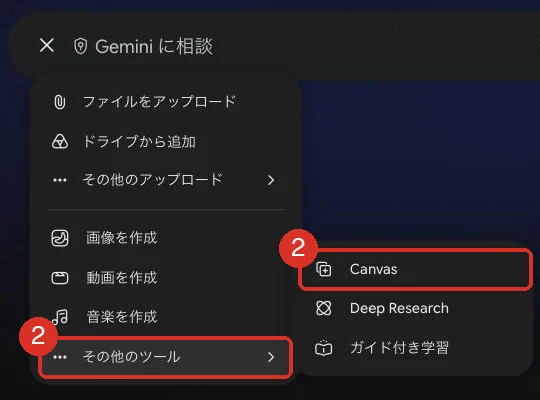
gemini.google.comを開き、お持ちの Google アカウントでログインします(スマホのアプリでもOK)。 - Canvas をオンにする … 「Gemini に相談」と書かれた入力欄の 左にある「+」ボタン を押し、開いたメニューから 「Canvas」を選びます(メニューに見当たらないときは、「その他のツール」の中にあります)。入力欄に「Canvas」の札が付けばOKです。

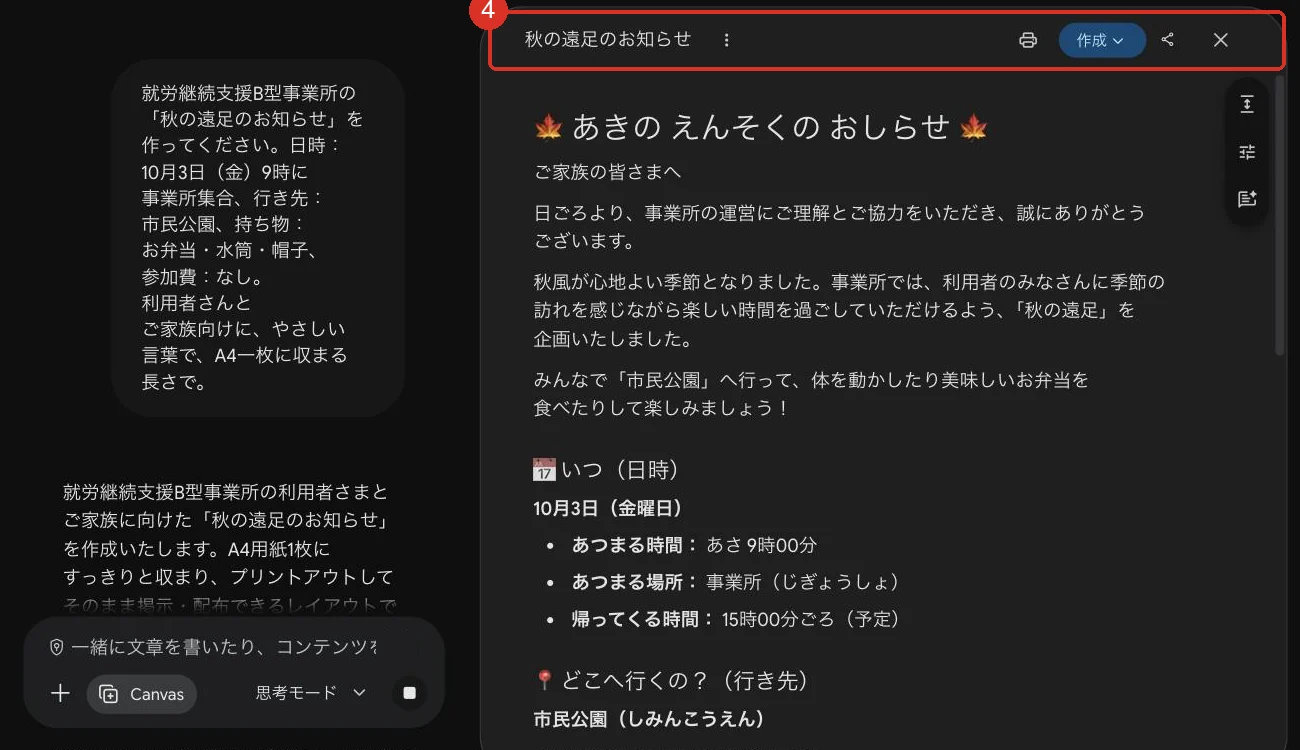
- お願いする … あとは、作ってほしい文書を ふつうの言葉で 頼むだけ。たとえば——
- 画面を見てみる … すると、左側で会話しながら、右側にできあがった文書が表示されます。
- 直す … できた文書は、次のように自由に直せます。むずかしい操作はいりません。
- 自分で直接打ち直す … 右の文書は、ふつうの文書と同じように カーソルを置いて自分で書き換え られます。ちょっとした誤字はここでサッと直せます。
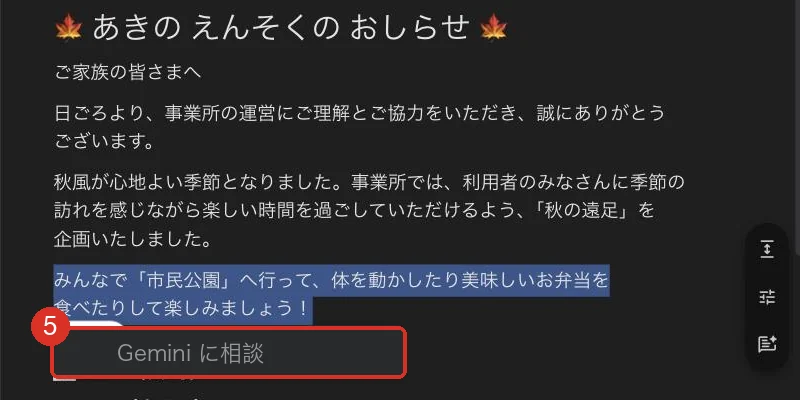
- 選んだ部分だけAIに直してもらう … 直したいところを マウスでなぞって選び、「この部分を、もっとやさしく直して」のようにお願いすると、その箇所だけ を直してくれます。文書全体を作り直さなくていいので、とても手軽です。
- 全体をまとめてお願い … 「もう少し短く」「やさしい言葉に」「箇条書きに」「日付の欄を足して」なども、話しかけるだけ。
- 仕上げる … 気に入ったら、文書の右上にある 共有ボタンから 「Google ドキュメントにエクスポート」(書き出し)を選ぶか、「内容をコピー」して Word などに貼り付けて完成です。
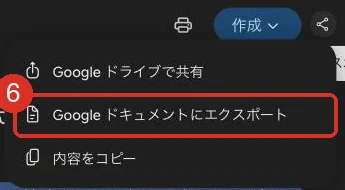
この記事の画面は 2026年8月に撮ったものです。Gemini はボタンの場所や名前がときどき変わります。見つからないときは、「+」の中を探す、それでも無ければ Gemini 自身に「Canvas はどこ?」と聞くのが早道です。
Canvas のうれしいところ
ふつうのAIとの会話は、返事が下へ下へと流れていって「さっきの文章どこ?」となりがちです。Canvas は 文書がいつも右側に表示されたままなので、
- 自分で直接 打ち直すことも、選んだところだけAIに直してもらうこともできる
- 気に入らないところ だけ をピンポイントで直せる(全部を作り直さなくていい)
- 「やっぱり前のほうがよかった」もやり直せて、完成形を 見ながら 進められる
——と、まさに“清書しながら相談できる”感覚。これが文書づくりに向いている理由です。
こんなときに
- お知らせ・案内文(見学、行事、募集)
- 議事録の清書(走り書きのメモを渡して「読みやすく整えて」)
- 研修資料のたたき台
- 家族へのお手紙の下書き
- 申請書類の文章の下書き
気をつけたいこと
とても便利ですが、福祉の現場では次の3つを忘れずに。
①利用者さんの個人情報は入れない:氏名・住所・障害や病気のことなどは、そのままAIに書き込まないでください。「Aさん」などに置きかえて相談を。
- ②AIの文章は“下書き”です … そのまま使わず、最後は必ず自分の目で読み、自分の言葉で仕上げてください。事実(日付・金額・固有名詞)も確認を。
- ③公式な書類は要件の確認を … 助成金の申請などは、決まった書き方・必要項目があります。AIの下書きは出発点として使い、正式な要件は必ず原本・募集要項で確認してください。
ひとこと: AIは「代わりに全部やってくれる魔法」ではなく、“いつでも相談できる下書き係”。最後の主役は、いつも書き手であるあなたです。肩の力を抜いて、まずは一度、話しかけてみてください。
「こんなこと、パソコンやAIでできる?」というギモンがあれば、お問い合わせフォームからぜひ教えてください。次の「教えてAIさん」で取り上げるかもしれません。