

AIとの付き合いにも慣れてきたころ、多くの方が一度はこう頼みます。
「明日の予定を見て、まわる順番と持ち物を段取りして」
そして、こう返されるのです。「申し訳ありません、私はあなたのカレンダーを拝見できません」——あんなに物知りで、書類まで作れるのに、明日の予定だけは知らない。
でも思い出してください。連載第2回の“電話口の相談員”の話です。AIに見えないのは能力の問題ではなく、見せてもらっていないだけ。今回は、いよいよAIに自分の**手帳(カレンダー)とメール(ポスト)**を見せる話です。
この記事は、連載「AIに道具を持たせる」(全5回)の実践編・第5回です。第2回で、AIに道具をつなぐ共通の差し込み口「MCP=コンセント」のお話をしました。今回はその差し込み口に、いちばん身近で、いちばん大事な道具——自分の予定とメール——をつなぎます。この記事だけでも読めるように書いています。
この記事は、特集「Googleの道具箱 ― いつものGoogleで、ここまでできる」(全7回)にも第4回として入っています。今回の道具:合鍵(手帳とメール)——Google では Gemini が“もともと家主”なので、合鍵を渡す手間がいちばん少ない回です。
- Gemini Canvasで、案内文も議事録も“その場で”仕上げる
- スライド作成も、AIさんに“1行”お願いするだけ ― Gemini Notebook(旧 NotebookLM)で資料づくり
- AIさんに“最初のお約束”を渡そう ― Gemini Notebook のカスタム指示
- AIに“合鍵”を渡すと、秘書になる ― 手帳とメールをつなぐ(この記事)
- Googleドライブを、AIの“手”にする ― フォルダごと読ませる3つの道
- Gemをつくる ― うちの事情を覚えたGeminiを、ひとり用意する(発展編:Workspace Studioで“流れ”を組む)
- Gemini Notebookに“作業机”が付いた ― レシート3枚が、数式入りのExcelで届くまで
手帳とメールは、“家の中”にある
これまで実践編でご紹介してきた道具は、Webページや書類づくりなど、いわば家の外の仕事でした。でも手帳とメールは違います。あなたの予定、あなた宛のメール——家の中にある、あなたの私物です。
だから、AIに手伝ってもらうには、合鍵を渡す必要があります。そして面白いことに、この合鍵のあり方が、3社で構造的に違うのです。
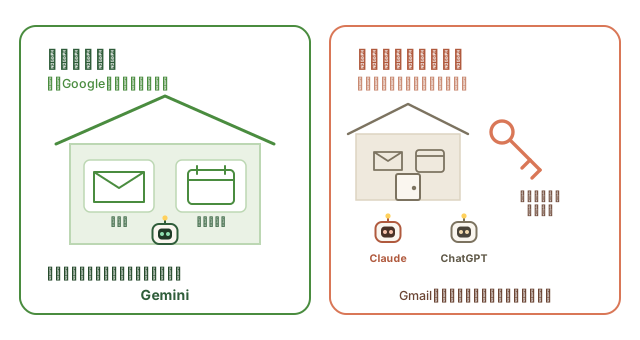
もともと家主 ― Gemini
GmailもGoogleカレンダーも、作っているのはGoogle。つまりGeminiにとって、あなたの手帳とポストはもともと同じ家の中にあります。
Geminiアプリの設定で「Google Workspaceアプリ」の連携をオンにすると(個人のGoogleアカウントなら無料プランでも使えます)、あとはチャットで頼むだけ。「@Gmail」「@Googleカレンダー」と呼びかける書き方もできます。
- 「@Gmail 学校から届いた最近のメールを要約して」
- 「@Googleカレンダー 来週の空いている時間帯を教えて」
- 「来週水曜14時から、○○さんとの打ち合わせを1時間で登録して」
家主だけあって、設定の手間は最小。ただし仕事用(Google Workspace)のアカウントでは、管理者が先に連携を有効にしている必要があります——ここは後半の「作法」の話につながる、大事なポイントです。
合鍵を受け取る相棒 ― Claude
一方のClaudeは、Googleの家の住人ではありません。そこでコネクタという仕組みで、GmailとGoogleカレンダーの合鍵を受け取ります。設定画面の「コネクタ」からGmail・Googleカレンダーを選び、自分のGoogleアカウントで「この範囲なら見てよい」と許可する——これで完了です(無料プランを含めて利用できます。設定はパソコンのブラウザ版かデスクトップ版から)。
合鍵方式ならではの特徴が、渡す鍵と使い方の透明性です。
- どの鍵を渡すか自分で選ぶ —— Gmailだけ、カレンダーだけ、という渡し方ができます
- 代わりに動くときは、その都度確認してくる —— 予定の作成やメールの下書きなど、Claudeがあなたに代わって実行する操作には承認が求められます
- 出どころを示してくれる —— 答えには「このメールを読みました」という引用が付きます
明日の予定を見て、移動の順番と、それぞれの前に確認しておくことを段取りして。
カレンダーを確認しました。明日は3件ですね。午前の会議は資料が昨日のメールに添付されていたので、先に目を通しておくのがよさそうです。午後の2件は場所が近いので、この順番なら移動が一度で済みます——(以下、段取り表)
手帳とメールを同時に見られると、こういう「メールの文脈を踏まえた予定の段取り」ができるようになります。これが、単なる検索とは違う“秘書らしさ”の正体です。
同じく合鍵方式 ― ChatGPT
ChatGPTも考え方は同じで、コネクタからGmail・Googleカレンダーの合鍵を渡せます。「今週の未読メールで、返信が必要そうなものは?」「来週の予定と重なりそうな依頼が来ていないか見て」といった使い方はClaudeとほぼ同様です。ChatGPTの持ち味は、次回ご紹介する定期実行の機能との組み合わせに出てくるので、そこでまた登場してもらいます。
どこから始める?
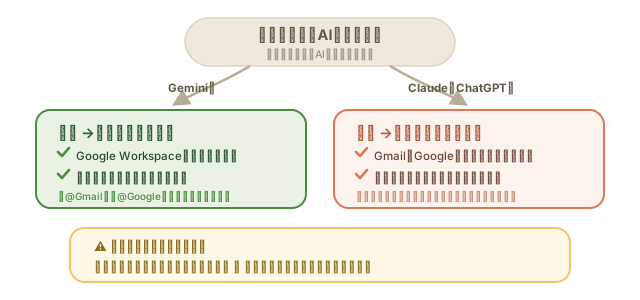
判断はシンプルで、ふだん使っているAIの設定画面を開くだけです。Geminiなら「アプリ」からGoogle Workspaceをオン、ClaudeやChatGPTなら「コネクタ」からGmail・Googleカレンダーを接続。どれも数分で終わります。
そして共通のおすすめが、まず個人の予定とメールで練習すること。「今週の自分の予定を要約して」から始めて、合鍵を持ったAIの手応えを掴んでください。
合鍵を渡すときの、3つの作法
今回はこの節が主役です。手帳とメールには、これまでの道具と決定的に違う点があります——中に、自分以外の人の情報が入っていることです。仕事のメールには利用者さんやご家族の名前が、共有カレンダーには支援の予定が書かれています。合鍵を渡すとは、それらをAIに見せるということ。だから、作法が要ります。
お願いしたい作法は3つです。①仕事用アカウントの合鍵は、自分ひとりで決めない——事業所のメールやカレンダーには利用者さんの個人情報が含まれます。接続の可否は必ず管理者・法人の判断を仰いでください(GeminiのWorkspaceアカウント連携が「管理者が先に有効化」という仕組みになっているのは、まさにこのためです)。②渡す鍵は最小限に——練習は私用のアカウントで。仕事で使う場合も、必要なサービスの鍵だけを渡し、不要になったら設定から接続を解除できます。③「読める」と「送れる」を分けて考える——予定の登録やメールの送信など、私が“書く側”に回る操作は、確認画面を流れ作業で承認せず、ひと呼吸おいて中身を見てください。合鍵は、信頼の形です。丁寧に渡して、丁寧に使わせてくださいね。
むすびに ― 合鍵の先にあるもの
手帳とメールがつながると、AIは初めて**「あなたの明日」を知っている存在**になります。段取り、返信案、日程調整——頼みごとの一つひとつが、ぐっと秘書らしくなったはずです。
でも、まだ一つだけ足りないものがあります。この秘書、呼ばないと来ないのです。毎朝こちらから「今日の予定は?」と聞きに行くのは、秘書と呼ぶには少し変ですよね。
次回、最終ピースを渡します。目覚まし時計——頼まなくても、毎朝勝手に働いてくれる仕組みの話です。
連載のほうもあわせてどうぞ:AIの“手足”になる道具 ― MCPってなに?(連載第2回)
「こんなこと、パソコンやAIでできる?」というギモンがあれば、お問い合わせフォームからぜひ教えてください。次の「教えてAIさん」で取り上げるかもしれません。