

「道具の入手」の第2回で、Claude に Filesystem という道具を差しました。許可したフォルダの中を AI が読み書きできる、“手”にあたる道具です。あの回を読んで、こう思った方がいらっしゃるはずです。
「うちは Google なんだけど……同じこと、できないの?」
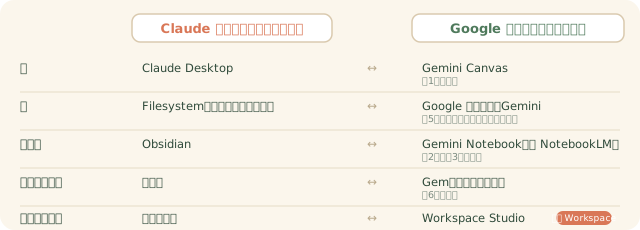
できます。ただし、Google の“手”は1本ではなく3本あって、それぞれ届く範囲と値段が違います。今回はその3本を、無料で使えるものから順に見ていきます。
この記事は、特集「Googleの道具箱 ― いつものGoogleで、ここまでできる」(全7回)の第5回です。今回の道具:手——Claude 版の「Filesystem」にあたる、フォルダの中を読ませる仕組み。
- Gemini Canvasで、案内文も議事録も“その場で”仕上げる
- スライド作成も、AIさんに“1行”お願いするだけ ― Gemini Notebook(旧 NotebookLM)で資料づくり
- AIさんに“最初のお約束”を渡そう ― Gemini Notebook のカスタム指示
- AIに“合鍵”を渡すと、秘書になる ― 手帳とメールをつなぐ
- Googleドライブを、AIの“手”にする ― フォルダごと読ませる3つの道(この記事)
- Gemをつくる ― うちの事情を覚えたGeminiを、ひとり用意する(発展編:Workspace Studioで“流れ”を組む)
- Gemini Notebookに“作業机”が付いた ― レシート3枚が、数式入りのExcelで届くまで
手がないと、AIは「貼った分」しか読めない
おさらいです。ふつうに Gemini と話すとき、AI が読めるのは チャットに貼ったもの、添付したもの だけ。事業所の書類が 30 本あっても、1 本ずつ渡さなければ読めません。「フォルダの中、ぜんぶ見て」が通じないのです。
Claude では、パソコンの中のフォルダを1つ許可することで、これを解決しました。Google の場合、書類はパソコンの中ではなく Google ドライブ(雲の上) にあることが多い。だから“手”も、ドライブに向かって伸ばします。
道① Gemini アプリに、ドライブのファイルを渡す【無料】
いちばん手軽な道です。Gemini アプリ(gemini.google.com やスマホアプリ)のチャット欄にある 「+」 から、パソコンのファイルだけでなく Google ドライブの中のファイル を選んで渡せます。ドキュメント、スプレッドシート、PDF など、ドライブに置いてあるものをその場で読ませられます。
ただし、これは「手」というより 「1本ずつ手渡し」 です。フォルダごと、とはいきません。毎回選ぶのが面倒になってきたら、次の道へ。
道② Gemini Notebook に、ドライブをつないでおく【無料】
第2回・第3回でご紹介した NotebookLM——2026年7月から Gemini Notebook という名前になりました——は、資料を「ソース」として入れておき、そこから答えたり作ったりする道具でした。
このソースに、ドライブの ドキュメント・スプレッドシート・スライド を入れておくと、ドライブ側でファイルを直したときに、ノートブックの中身も自動で追いかけてくれる ようになりました(2026年5月末から順次)。以前は「ドライブで直したら、ノートブック側でも入れ直し」だったのが、入れっぱなしでよくなったわけです。
自動で追いかけてくれるのは、Google の形式(ドキュメント・スプレッドシート・スライド)のファイルです。PDF や画像は入れられますが、直しても自動では追いかけません。また、入れるのはファイル単位です。「フォルダを指定したら中身ぜんぶ」ではないので、書類が増えたら足してください(2026年8月23日時点の確認。今後変わる可能性があります)。
“申し送りノート”の Google 版を作るなら、この道がいちばん近い。「相談の要点」「決まったこと」をドキュメントに書きためておき、そのドキュメントをソースに入れておく。ドキュメントに1行足せば、ノートブックの AI もそれを知っている——という形になります。
道③ ドライブの中で、Gemini にフォルダを指定する【有料 Workspace】
3本目が、いちばん Filesystem に近い道です。職場で 有料の Google Workspace(Business Standard 以上)をお使いなら、ドライブの画面に Gemini のサイドパネル が出ます。ここで フォルダを指定 して「このフォルダの中で」と頼むと、フォルダの中のファイルをまとめて読んで、要約したり、探したり、横断して答えたりしてくれます。フォルダを開いたときに出る「このフォルダを要約」のようなボタンが入口です。
ドライブやドキュメントの中に出る Gemini のサイドパネルは、2026年8月時点では Business Standard・Business Plus・Enterprise の各プランに含まれています。いちばん安い Business Starter や、無料の個人アカウントでは出ません。職場のプランは、Google 管理者の方か契約書でご確認ください。
3本の手を、並べてみると
| 道 | 読ませ方 | 届く範囲 | 費用 |
|---|---|---|---|
| ① Gemini アプリ | ドライブから1本ずつ渡す | 渡した分だけ | 無料 |
| ② Gemini Notebook | ソースに入れておく(Google形式は自動で追いかける) | 入れた分だけ。直しは自動 | 無料 |
| ③ ドライブのサイドパネル | フォルダを指定する | フォルダの中ぜんぶ | 有料 Workspace(Business Standard 以上) |
Claude の Filesystem とのいちばんの違いは、「書く」側です。Filesystem は AI がフォルダの中に新しいファイルを作れました(だから「申し送りを書いておいて」が成立した)。Google の3本の手は、どれも 「読む」が主役。AI に書かせたものは、Canvas(第1回)からドキュメントに書き出す、という一手間が要ります。この「書く」を自動にする話が、次回の発展編に出てくる Workspace Studio です。
無料の②だけでも、けっこう近いところまで行けるんですね。
はい。「うちの事情を書いたドキュメント」を1本作って、Gemini Notebook のソースに入れておく——それだけで、私はその事業所のことを知っている状態から話を始められます。フォルダまるごとが要るかどうかは、書類が増えてから考えれば大丈夫ですよ。
気をつけたいこと ― “見せるフォルダ”の作法は、同じ
- 専用のフォルダ・専用の書類にする —— Filesystem のときと同じです。ドライブの全部ではなく、「AI に見せる」と決めたものだけを1か所に。
- 個人情報の線引きは、ここでも同じ —— 利用者さんの名前・生年月日・健康のことが書かれた書類を、そのまま AI に渡さない。AIに話していいこと、いけないこと の置きかえの考え方を、書類にも当てはめてください。
- 職場で使うなら、職場のルールを先に —— 有料 Workspace の場合、AI に何を見せてよいかは管理者の設定と職場の方針で決まります。
むすびに ― 手は伸びた。次は“うちのやり方”を覚えさせる
これで Google の道具箱にも、机(Canvas)・ノート(Gemini Notebook)・合鍵(手帳とメール)・手(ドライブ)がそろいました。最後に足りないのは、「毎回説明しなくても、うちのやり方で動いてくれる」こと——Claude でいう スキル です。次回は、Google 版のレシピカード Gem を作ります。そして発展編として、有料 Workspace で“流れ”そのものを組む Workspace Studio まで。
あわせて読みたい:AIに“手”を持たせる ― 最初のコネクタ Filesystem(Claude 版)/AIと“申し送りノート”を持つ
「こんなこと、パソコンやAIでできる?」というギモンがあれば、お問い合わせフォームからぜひ教えてください。次の「教えてAIさん」で取り上げるかもしれません。