

会議の資料、研修のスライド、活動報告のまとめ——。「作らなきゃいけないのは分かっているけれど、時間がない…」。福祉の現場では、よくある悩みですよね。
今回ご紹介するのは、その スライドづくり の話です。しかも、やることは たった1行お願いするだけ。手元にある資料(PDFなど)をAIに渡して、「◯◯について、スライドにまとめて」とお願いすると、たたき台が数分でできあがります。
スライドって、いつも一枚ずつ作っていて…。正直、すごく時間がかかっちゃうんです。
それなら、Googleの NotebookLM(ノートブック・エルエム) がぴったりですよ。手元の資料を渡して「これをスライドにして」とお願いするだけ。資料の中身にそって、いい感じにまとめてくれます。いっしょにやってみましょう。
この記事は、特集「Googleの道具箱 ― いつものGoogleで、ここまでできる」(全7回)の第2回です。今回の道具:ノート——手元の資料を入れておき、そこから作る場所。Claude 版の「Obsidian」に近い役どころです。なお NotebookLM は 2026年7月に「Gemini Notebook」へ名前が変わりました(中身と使い方は同じです。本文は公開当時の名前のままにしています)。
- Gemini Canvasで、案内文も議事録も“その場で”仕上げる
- スライド作成も、AIさんに“1行”お願いするだけ ― Gemini Notebook(旧 NotebookLM)で資料づくり(この記事)
- AIさんに“最初のお約束”を渡そう ― Gemini Notebook のカスタム指示
- AIに“合鍵”を渡すと、秘書になる ― 手帳とメールをつなぐ
- Googleドライブを、AIの“手”にする ― フォルダごと読ませる3つの道
- Gemをつくる ― うちの事情を覚えたGeminiを、ひとり用意する(発展編:Workspace Studioで“流れ”を組む)
- Gemini Notebookに“作業机”が付いた ― レシート3枚が、数式入りのExcelで届くまで
NotebookLM って、なに?
はじめての方のために、かんたんに。
- NotebookLM(ノートブック・エルエム) … Google がつくった 無料で使えるAI。ふつうのAIとの一番のちがいは、**「自分が渡した資料“だけ”をもとに答えてくれる」**こと。
- だから、ネットのどこかの当てにならない情報ではなく、手元の報告書やマニュアルに書いてあることに沿って、要約したり、スライドや音声にまとめてくれます。うそが混じりにくいのが安心なところです。
むずかしい設定はいりません。資料を入れて、ふつうの言葉でお願いするだけです。
今回やってみること
nestの 地域生活支援のページ に載せている、巣立ちプロジェクトの活動報告書(2022年度〜2025年度の4年分) を資料にして、こんなお願いをしてみます。
4年分の報告書を人が読み返して、要点を拾って、スライドに起こして…と考えると、なかなかの作業量です。それを 1行のお願いで やってもらおう、というわけです。
はじめる準備 ― NotebookLM を開く
「導入」といっても、アプリを買ったり、むずかしいインストールをしたりする必要はありません。インターネットにつながったパソコンがあれば、それだけで始められます。
用意するもの
- パソコン(インターネットにつながっていればOK。ふだんお使いのもので大丈夫)
- Googleアカウント(=Gmailのアドレス)。お持ちでなければ、無料でつくれます
- 料金 … NotebookLM は 無料 で使えます
開き方(3ステップ)
- パソコンでいつものブラウザ(Chrome・Edge・Safari など)を開きます。
- 上のアドレス欄に
notebooklm.google.comと入力して開きます。 - 「Google でログイン」 を押し、お手持ちのGoogle(Gmail)アカウントを選びます。
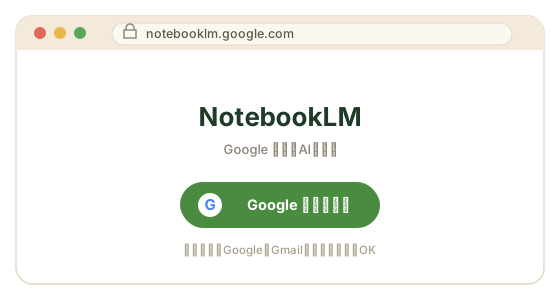
ログインできれば、もう準備は完了。むずかしい設定はありません。
やってみよう
① 新しいノートブックを作る
NotebookLM は、テーマごとに 「ノートブック」 という入れ物を作って使います。画面の 「+ ノートブックを作成」 を押すと、まっさらなノートブックがひとつできます。まずはこれだけでOKです。
② ファイル(PDF)を「ソース」として追加する
NotebookLM は、あなたが渡した資料(=「ソース」) だけを読んで考えます。なので、まず読ませたい資料を入れましょう。今回は、報告書のPDFファイルを入れます。
- 「+ ソースを追加」を押します。すると、資料の入れ方を選ぶ画面が開きます。
- 今回はパソコンの中にあるPDFなので、「ファイルをアップロード」 を選びます。
- パソコンのフォルダが開くので、報告書のPDFを選んで「開く」。ファイルは まとめて複数えらんでもOK(今回は2022〜2025年度の4つを一度に選びました)。
- 少し待つと(数十秒ほど)読み込みが終わり、左側の「ソース」欄にファイルが並びます。名前の横に チェックが入っていれば、読み込めた合図です。
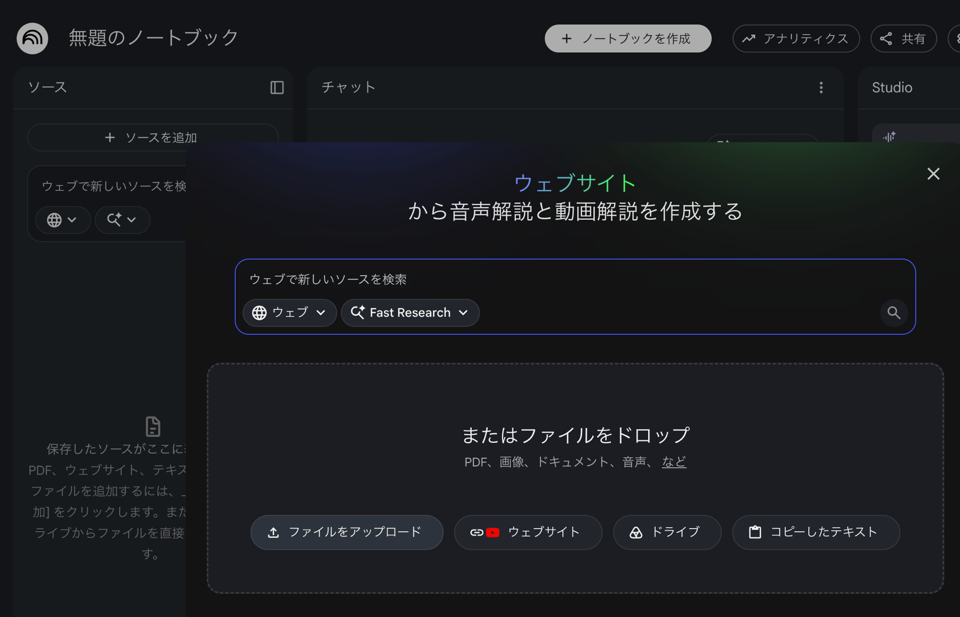
ちなみに、入れられるのはPDFだけではありません。用途に合わせて選べます。
- ファイルをアップロード … パソコンにあるPDFやWord、画像など
- ウェブサイト … ホームページのURLや、YouTubeの動画
- ドライブ … Googleドライブの中の資料
- コピーしたテキスト … コピーした文章をそのまま貼り付け
③ 右側の「Studio」で、作れるものを選ぶ
資料が入ると、画面の 右側に「Studio(スタジオ)」 という欄が出てきます。ここが、AIに“何を作ってもらうか”を選ぶ場所です。ボタンがいくつも並んでいて、それぞれ別のものを作れます。
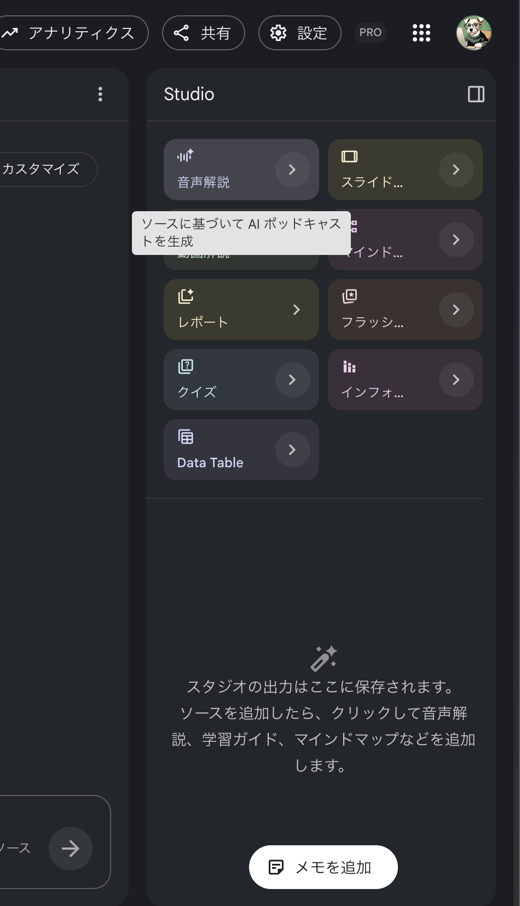
- 音声解説 … 2人のAIが会話する ラジオ番組(ポッドキャスト) を自動で作ります。移動中に“耳で聞く”のに便利
- スライド … 発表用の スライド(今回つかうのはこれ)
- 動画解説 … 内容を、ナレーション付きの 動画 にまとめます
- マインドマップ … 要点を、枝分かれの図(考えを整理する地図)にします
- レポート … 文章での 要約・レポート・学習ガイド を作ります
- フラッシュカード … 表に問い・裏に答えの 暗記カード
- クイズ … 内容から 確認テスト(クイズ) を作ります
- インフォグラフィック … 要点を 1枚の図解ポスター にまとめます
- Data Table … 内容を 表(一覧) に整理します
ちょっとしたコツ: ボタンにマウスの矢印をそっと重ねると、「何を作るボタンか」の説明がふきだしで出ます。迷ったら重ねて確かめてみてください。
④ 「スライド」を選んで、1行お願いする
今回作りたいのはスライドなので、「スライド」を選びます。すると入力欄が出るので、あとは お願いを1行 入れるだけ。
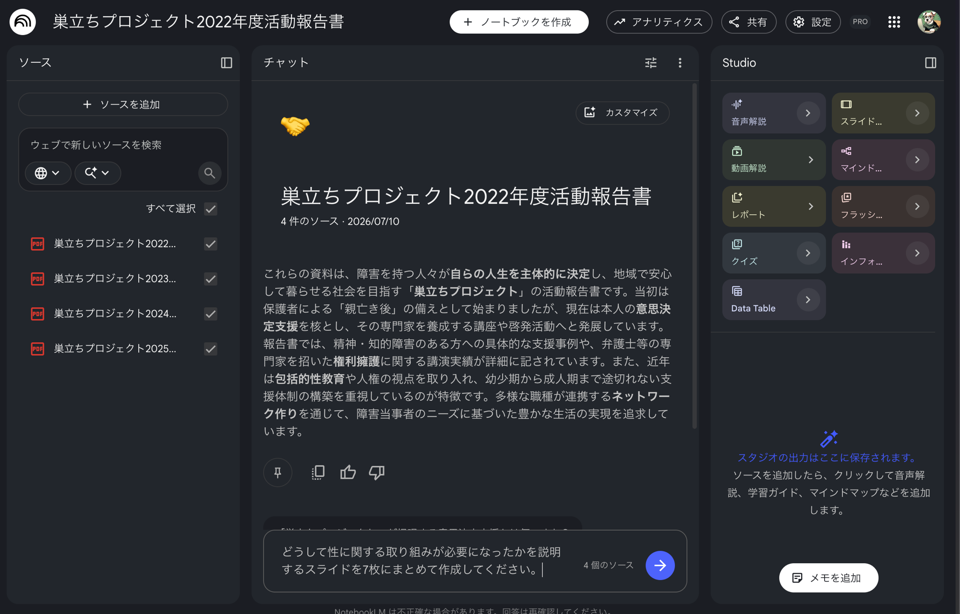
あとは待つだけ。数分で、資料の中身にそったスライドができあがります。
⑤ 数分で、7枚できあがりました
これが、たった1行のお願いから AIがつくった7枚のスライド です。4年分の報告書を読み解いて、「表紙 → 支援の出発点 → 自己決定の広がり → 起きている課題 → 包括的性教育へ → 支援者の壁 → 結論」と、ちゃんと筋の通った流れに束ねてくれました。
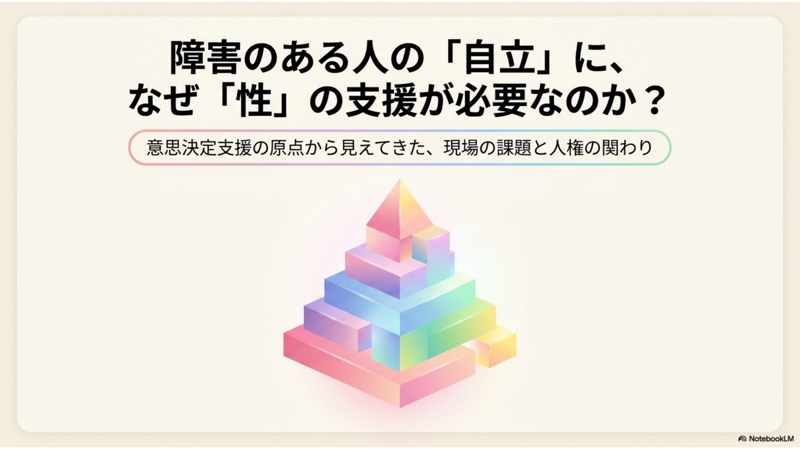
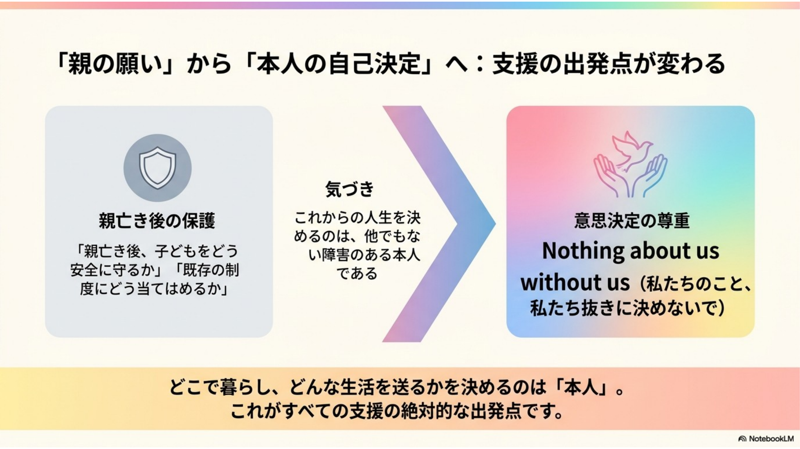
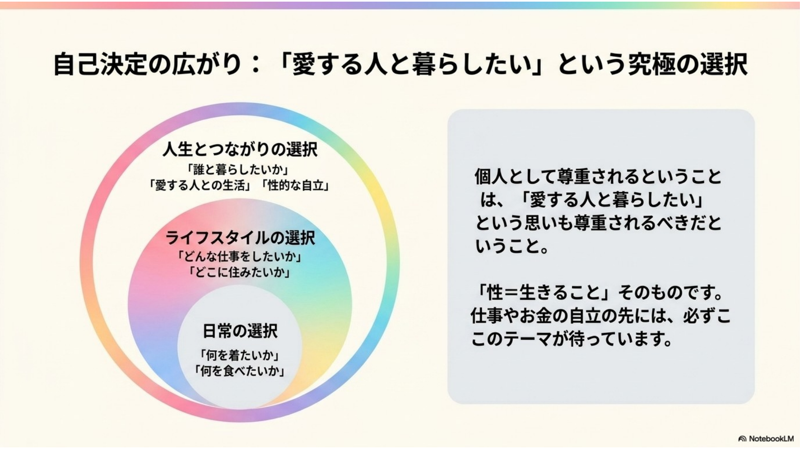
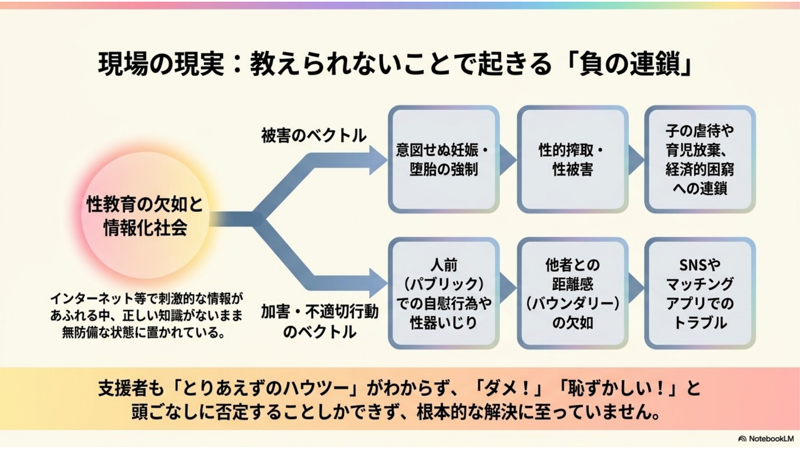
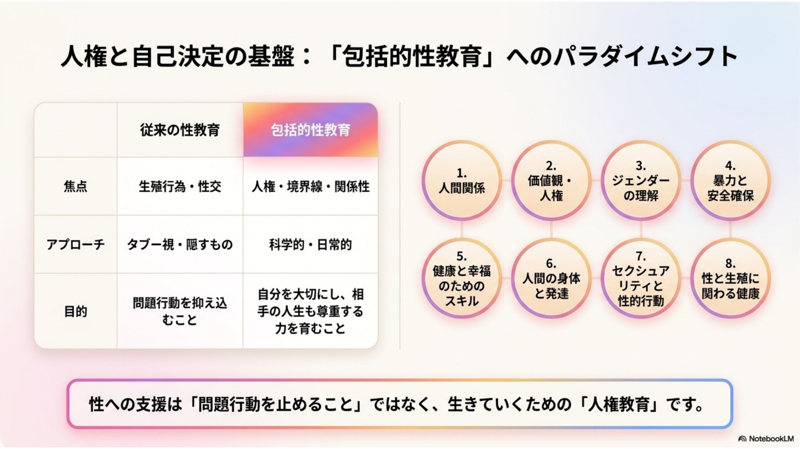
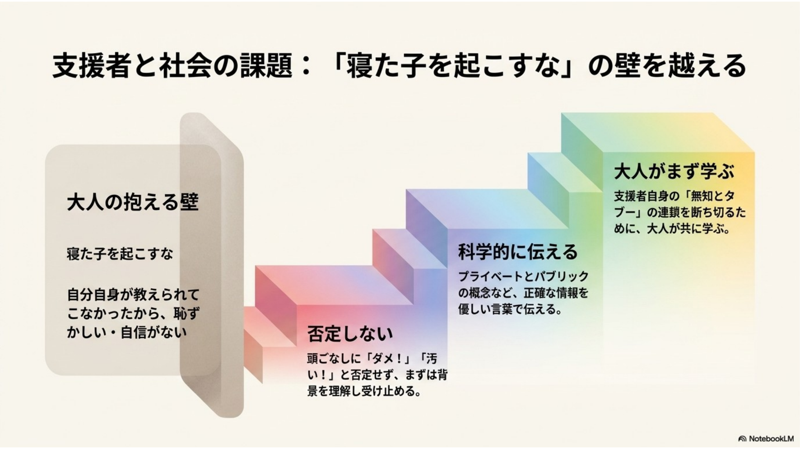
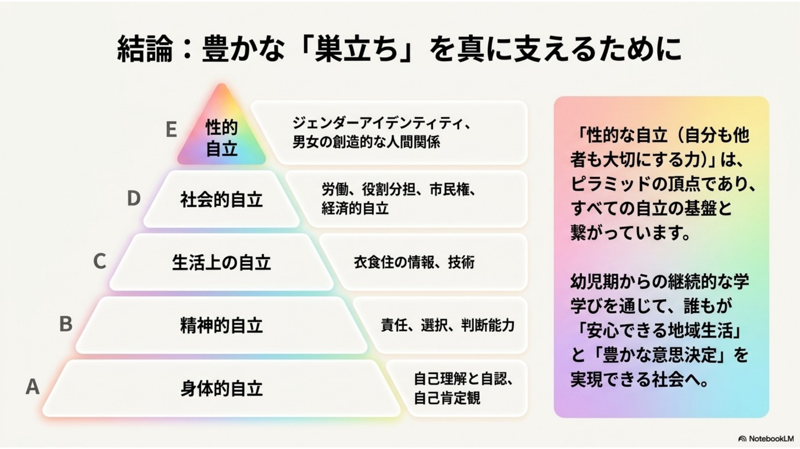
デザインや図解も、AIがいい感じに整えてくれます。もちろん、このあと 文言を直したり、順番を入れかえたり も自由。「たたき台がゼロから一気に7枚」——ここまでが、数分の出来事です。
ここが、うれしいところ
- 読み返す手間がない … 4年分の報告書に、ぜんぶ目を通してくれます。人が全部読み直さなくても、要点を拾ってスライドにしてくれます。
- 資料に“そって”作ってくれる … NotebookLMは、渡した資料だけを見て作ります。だから、事実からかけ離れた内容になりにくいのが安心です。
- たたき台がすぐできる … 「まっさらから作る」より、「できあがったものを直す」ほうがずっと楽。枚数(今回は7枚)や切り口も、お願いの言葉で変えられます。
気をつけたいこと
とても便利ですが、福祉の現場では次の点を忘れずに。
①利用者さんの個人情報を含む資料は、そのまま入れない:氏名・住所・障害や病気のことなどが載った資料は要注意です。入れるのは 公開済みの資料や、個人が分からないように整えたもの にしましょう。事業所のルールも必ず確認を。
- ②できたスライドは“下書き”です … そのまま使わず、最後は必ず人が読み、事実(日付・数字・固有名詞)を確認してください。AIが取りちがえることもあります。
- ③大事な場面ほど、ひと手間を … 対外的な発表や公式な報告に使うときほど、内容のチェックと言葉の手直しを大切に。
ひとこと: 今回のように、自分たちの活動報告そのものを資料にできるのがポイントです。「4年間、何を積み重ねてきたか」を、AIがきれいに束ねてくれる。日々の記録が、そのまま“伝える力”に変わります。
「こんなこと、パソコンやAIでできる?」というギモンがあれば、お問い合わせフォームからぜひ教えてください。次の「教えてAIさん」で取り上げるかもしれません。