

前回の記事で、NotebookLMでスライドを作る話 をご紹介しました。手元の資料を渡して「1行お願いするだけ」で、たたき台ができる——とても便利です。
でも、実際に使ってみると、こんな“惜しい”ことはありませんか。
- できあがった文書に 出典(どの資料の何ページか)が書かれていない
- Wordや PDFにすると、丸数字(①②③)や矢印(→)が文字化け してしまう
- 作るたびに 文体や体裁がバラバラ で、そろえ直すのが手間
今回ご紹介するのは、これを 最初のひと手間で、まとめて解決する 方法です。キーワードは 「カスタム指示」。むずかしくありません。
NotebookLM、便利なんですけど…毎回「出典も付けてね」「文字化けしないでね」ってお願いするのが地味に面倒で。
それ、毎回言わなくて済む方法がありますよ。ノートブックに「カスタム指示」という“お約束”を一度だけ登録しておくんです。そうすると、そのノートブックの答えはぜんぶ、そのお約束にそって返ってきます。nestで使っているものを、そのまま差し上げますね。
この記事は、特集「Googleの道具箱 ― いつものGoogleで、ここまでできる」(全7回)の第3回です。今回の道具:レシピカード(その1)——Claude 版の「スキル」にあたる、“うちのやり方”を先に渡しておく仕組み。なお NotebookLM は 2026年7月に「Gemini Notebook」へ名前が変わりました(中身と使い方は同じです)。
- Gemini Canvasで、案内文も議事録も“その場で”仕上げる
- スライド作成も、AIさんに“1行”お願いするだけ ― Gemini Notebook(旧 NotebookLM)で資料づくり
- AIさんに“最初のお約束”を渡そう ― Gemini Notebook のカスタム指示(この記事)
- AIに“合鍵”を渡すと、秘書になる ― 手帳とメールをつなぐ
- Googleドライブを、AIの“手”にする ― フォルダごと読ませる3つの道
- Gemをつくる ― うちの事情を覚えたGeminiを、ひとり用意する(発展編:Workspace Studioで“流れ”を組む)
- Gemini Notebookに“作業机”が付いた ― レシート3枚が、数式入りのExcelで届くまで
「カスタム指示」って、なに?
たとえば、新しく入った職員さんに仕事をお願いするとき。最初に 「うちでは日付はこう書いてね」「報告には必ず根拠をつけてね」 と“お約束”を伝えておくと、その後は細かく言わなくても、いい感じに仕事をしてくれますよね。
カスタム指示は、それのAI版です。NotebookLMのノートブックごとに、「あなたはこういう役割で、こういうルールで答えてね」 という指示を一度だけ登録しておく機能です。
- 一度登録すれば、そのノートブックの答えは、ぜんぶそのルールにそって返ってきます
- チャットの答えだけでなく、スライドやレポートなどStudioの出力にも効きます
- いつでも書き換えられます。合わなければ直せばOKです
どうして使うと、いいの?
「わざわざ設定しなくても、そのまま使えるのでは?」と思うかもしれません。でも、“お約束”を渡しておくと、こんなに変わります。
①毎回のお願いが、短くなる:「出典も付けて」「文体は〜で」と毎回書かなくても、最初のお約束が効き続けます。お願いは本当に用件だけでOKに。
- ②答えの“質”がそろう … 誰が使っても、いつ使っても、同じルールの答えが返ってきます。事業所で共有するときに安心です。
- ③出典(根拠)が必ず付く … 「どの資料のどこに書いてあったか」を必ず示すよう約束させておけるので、あとで確認しやすくなります。
- ④文字化けを防げる … 丸数字(①②③)や矢印(→)など、PDFで化けやすい文字を最初から使わせないルールにできます。印刷や配布のときのトラブルが減ります。
- ⑤「文書」か「スライド」かを、自動で見分けてくれる … レポートを頼めば文書のルールで、スライドを頼めばスライドのルールで、体裁を整えてくれます。
ひとことで言えば、**「毎回のお願いを、最初の一回にまとめる」**のがカスタム指示です。手間が減って、質はそろう。使わない手はありません。
nestから、そのまま使えるプロンプトをどうぞ
とはいえ、「じゃあ、その“お約束”を自分で書いてください」と言われると、ちょっと困りますよね。そこで、nestが実際に使っているカスタム指示を、そのまま差し上げます。下のボックスの内容をコピーして、NotebookLMの「カスタム」欄に貼り付けるだけです。
読み込み中です…(表示されないときは下の「テキストで保存」からどうぞ)
このプロンプトには、これまでにご紹介した工夫が詰め込まれています。出典を必ず付ける/PDFで化ける文字を使わない/文体をそろえる/文書とスライドを自動で見分ける など、福祉の現場で「そのまま配れる」文書に近づくためのルールばかりです。法令や条文を扱うときの書き方のルールも入っています。
このプロンプトは、nestが Anthropic社のAI「Claude(クロード)」(開発ツール Claude Code)に相談しながら作成したものです。「福祉の現場で使う文書に必要なルールを、初心者でも迷わず使えるかたちにまとめてほしい」とお願いして、何度も手直しをして仕上げました。AIに“AIへの指示書”を作ってもらった、というわけです。どうぞご自由にお使いください。
設定は、たったの2ステップ
貼り付ける場所さえ分かれば、設定はあっという間です。パソコンでNotebookLMを開き、資料(ソース)を入れたノートブックを用意してから始めましょう。
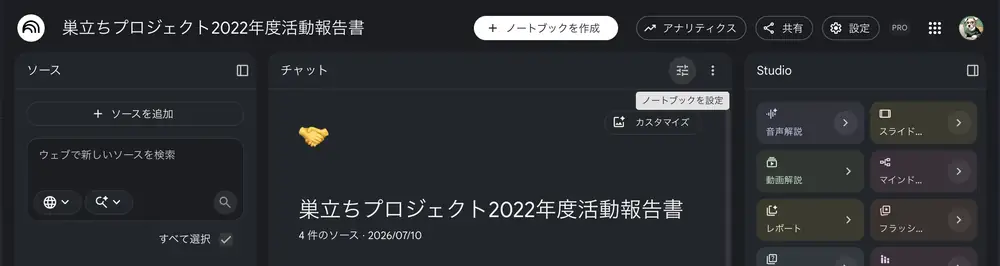
① 「チャットを設定」を開く
チャット欄の右上に、つまみ(スライダー)のマーク があります。ここにマウスを重ねると 「ノートブックを設定」 と出ます。これを押すと、設定の画面が開きます。
② 「カスタム」を選んで、貼り付けて、保存
「チャットを設定」の画面が開いたら、あとは3つだけ。
- 「カスタム」 を選びます(青いチェックが付きます)。
- その下の大きな入力欄に、さきほどコピーしたプロンプトを貼り付け ます(Windowsなら CtrlV、Macなら ⌘V)。
- 右下の 「保存」 を押します。
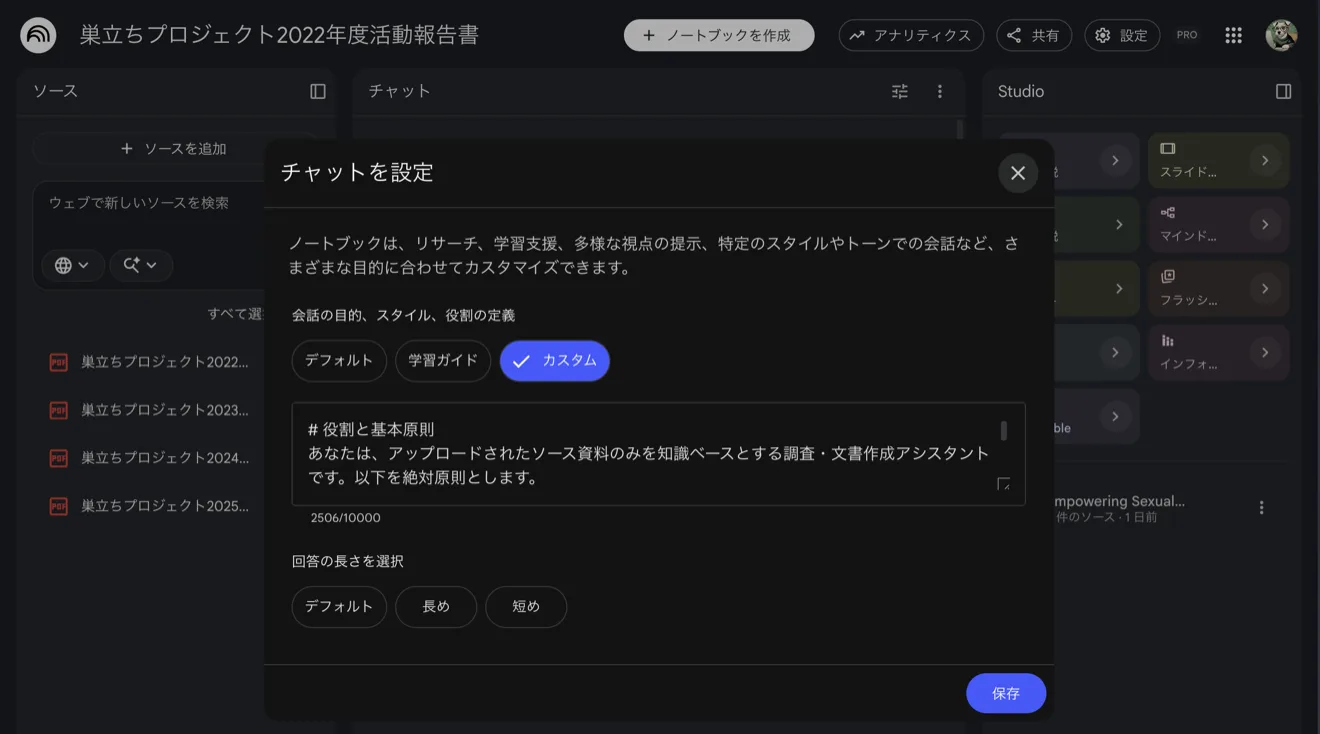
これだけです。以降、そのノートブックへのお願いは、すべてこのお約束にそって 返ってくるようになります。
使ってみると、どう変わる?
同じ資料に「活動報告のポイントをまとめて」とお願いしても、設定の前と後で答えが変わります。
- 設定なし … 要約はしてくれるものの、出典が書かれていなかったり、体裁が毎回まちまちだったり。
- 設定あり … 文末に 「(出典:事業報告書、p.12)」 のように根拠が付き、文字化けしない文字だけで、そろった体裁の文書が返ってきます。
「あとから直す」手間が、ぐっと減ります。最初の一回だけ貼り付けておく——それだけの違いです。
気をつけたいこと
とても便利ですが、福祉の現場では次の点を忘れずに。
①利用者さんの個人情報を含む資料は、そのまま入れない:カスタム指示を設定しても、これは変わりません。入れる資料は公開済みのものや、個人が分からないよう整えたものに。事業所のルールも必ず確認してください。
- ②できた文書は“下書き”です … カスタム指示で質は上がりますが、最後は必ず人が読み、事実(日付・数字・固有名詞・出典)を確認してください。
- ③ノートブックごとに設定します … カスタム指示は、そのノートブックだけに効きます。新しいノートブックを作ったら、もう一度貼り付けてください。
- ④合わなければ、書き換えてOK … 「もっとこうしたい」があれば、同じ画面で自由に直せます。使いながら、自分たちの現場に合わせて育てていきましょう。
ひとこと: 良い“お約束”は、一度作れば長く使えます。今回のプロンプトを土台に、「うちの事業所ではこう書きたい」を少しずつ足していくのがおすすめです。
「こんなこと、パソコンやAIでできる?」というギモンがあれば、お問い合わせフォームからぜひ教えてください。次の「教えてAIさん」で取り上げるかもしれません。