

AIと、すごくいい打ち合わせができた日のことを思い出してください。事業所の状況を説明し、悩みを話し、的確な提案をもらった。「この調子で明日も相談しよう」——そして翌日、続きを話そうとチャットを開くと、AIはこう返してきます。
「はじめまして。どのようなご相談でしょうか?」
ぜんぶ、忘れているのです。 事業所の名前も、昨日決めたことも、あんなに丁寧に説明した経緯も。また最初から説明し直し。この徒労感が、「AIって結局めんどう」と感じる大きな理由のひとつだと思います。
でも、この問題——実は福祉の現場が、何十年も前から解決してきた問題と同じ形をしています。
この記事は、連載「AIに道具を持たせる」(全5回)の実践編・第2回です。第2回でご紹介した「AIに持たせる3つの手」のうち、②手元のファイルを扱う手を、実際に持たせてみる回——ただし、この記事だけでも読めるように書いています。①の実践編は「Claude in Chrome をはじめよう」をどうぞ。
交代勤務の現場は、どうやって“忘れない”を実現しているか
グループホームでも入所施設でも、職員は交代で勤務します。夜勤者は日勤者の見ていない時間を過ごし、日勤者は夜勤の間のことを知りません。一人ひとりの記憶はぶつ切りなのに、支援は途切れない。
なぜか。申し送りノートがあるからです。
前の勤務者が書き残し、次の勤務者がまず読む。記憶は個人の頭の中ではなく、共有の棚にある。だから誰が出勤しても、支援の文脈がつながる——福祉の現場で働く方なら、この仕組みのありがたみは説明するまでもないはずです。
さて、AIの話に戻ります。
AIは、いわば「毎回入れ替わる、ものすごく優秀なスタッフ」です。 一回の会話の中では驚くほど有能なのに、会話が終わると“退勤”してしまい、次に来るのは同じ顔をした“別のスタッフ”。引き継ぎは、ありません。
……原因がこう整理できれば、対策はもう見えていますよね。AIにも、申し送りノートを持たせればいいのです。
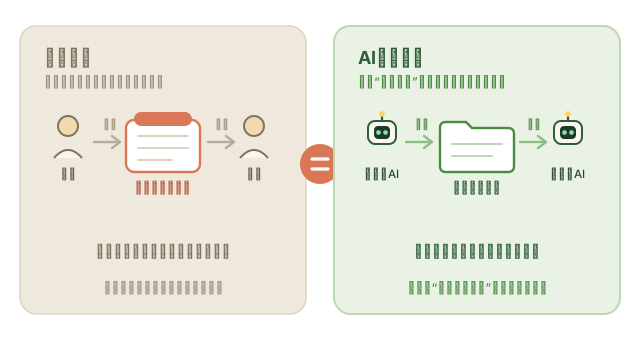
AI版の申し送りノート ― “共有フォルダ”をひとつ持つ
AIにとっての申し送りノートは、パソコンの中の、ふつうのフォルダです。
「AI相談室」という名前のフォルダをひとつ作り、そこに事業所の基本情報や、進行中の相談のメモを置いておく。そしてAIに、そのフォルダを読んだり書いたりする許可を与える。それだけで——
- 会話のはじめに長い説明をしなくても、AIが自分でフォルダを読んで文脈を思い出せる
- 会話の終わりに「今日決まったことをメモに残しておいて」と頼めば、AIが自分で申し送りを書いて退勤していく
- 次の会話(=次の“勤務者”)が、その申し送りを読んで続きから始められる
チャット画面へのコピー&貼り付けの往復も、毎回の説明のし直しも要りません。連載の言葉でいえば、これがAIに持たせる「②手元のファイルを扱う手」の正体であり、この記事ではそれをAIとあなたの共有の作業場として使おう、という提案です。
でも、そういうのって、プログラミングができる人の話でしょう?
少し前まではそうでした。設定ファイルを手で書く必要があって、正直、入口が険しかったんです。でも今は、パソコン版のClaudeの設定画面から、フォルダを選ぶだけ。スマホでアプリに写真へのアクセスを許可するのと、ほとんど同じ感覚ですよ。
やってみよう ― 手順は「作る・つなぐ・確かめる」の3つ
2026年9月から、Claude Desktop そのものにフォルダへのアクセスを許可できるようになり、下の②のようにFilesystem のコネクタを探して入れる必要がなくなりました。新しい画面での手順は、特集「道具の入手」第2回の「新しい画面の場合」にまとめています。新しい画面は有料の Pro・Max プランから順番に届いている途中なので、まだ画面が変わっていない方は、この記事の手順のままで大丈夫です。
用意するものは、パソコン版のClaude(Claude Desktop。Mac版・Windows版があります)だけです。以下の画面と手順は、2026年7月時点のMac版で実際に操作して確かめたもの。項目名や場所はアプリの更新で変わることがありますが、大きな流れは同じです。
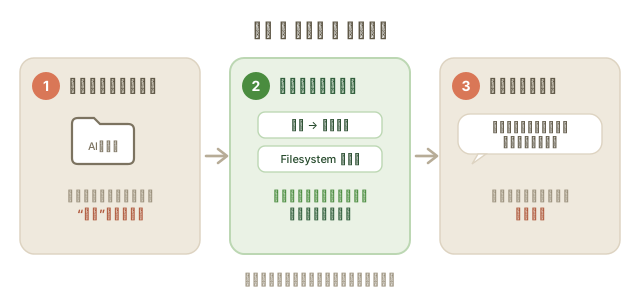
① 専用フォルダを作る
まず、パソコンのデスクトップや書類フォルダの中に、AIとの共有専用のフォルダを新しく作ります。名前は「AI相談室」でも「Claude作業場」でも。大事なのは“専用”にすること——理由はあとで述べます。
② 設定の「コネクタ」から、フォルダを扱う道具をつなぐ
次に、Claudeに「フォルダを読み書きする手」を持たせます。連載第2回の言葉でいえば、MCPの差し込み口に道具を挿す作業——ですが、実際にやることはアプリ内のカタログから選んで追加するだけです。スマホにアプリを入れる感覚に近いですよ。
まず、画面の隅にある自分の名前(アカウントメニュー)を押して、「設定」を選びます。
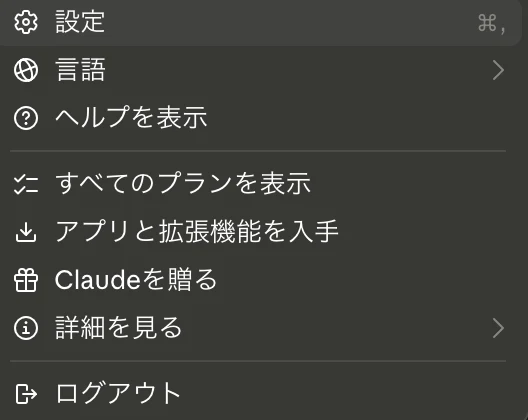
設定画面が開いたら、左の一覧の下のほう、「カスタマイズ」の中にある「コネクタ」を押します。コネクタ=AIにつなぐ道具たちの受付窓口、と思ってください。
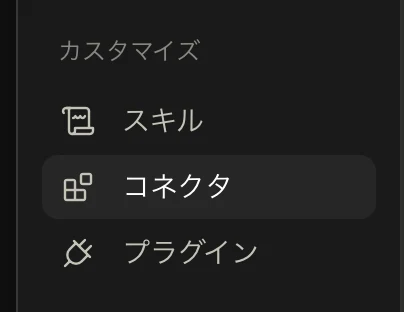
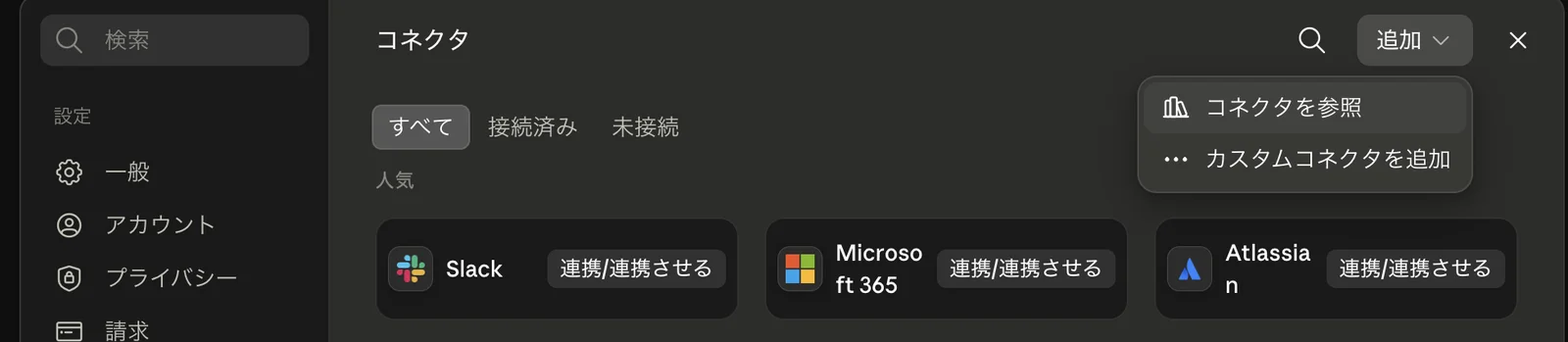
コネクタの画面になったら、右上の「追加」を押して、「コネクタを参照」を選びます。道具のカタログが開きます。
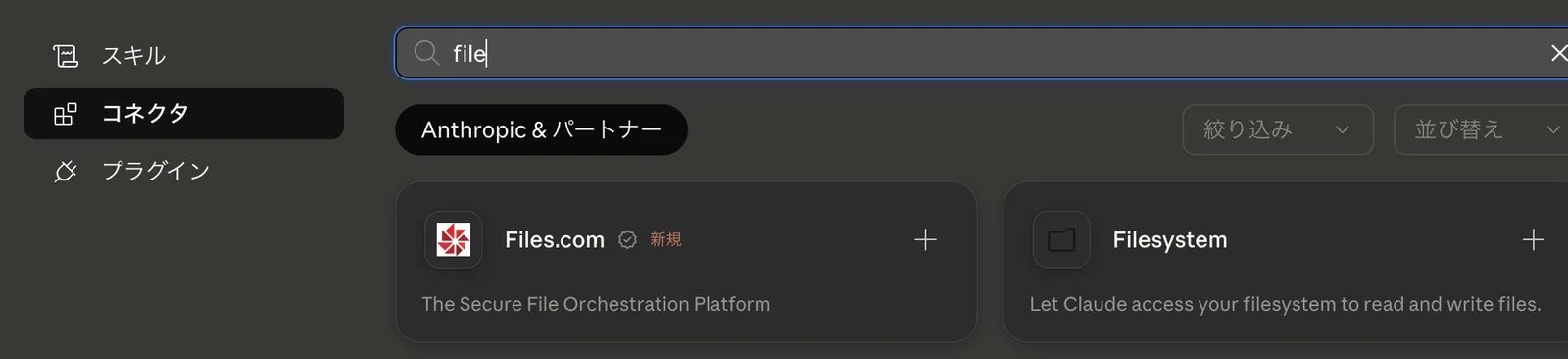
カタログの検索欄に「file」と打つと、「Filesystem(ファイルシステム)」という道具が見つかります。これが「手元のファイルを扱う手」の正体です。
→ ここから先の入れ方(提供元の確かめ方、任せるフォルダの選び方、つながったかの確認まで)は、特集「道具の入手」の第2回 AIに“手”を持たせる ― 最初のコネクタ Filesystem に、画面ごとにもう一段くわしくまとめました。手を動かしながら進めるなら、そちらが近道です。
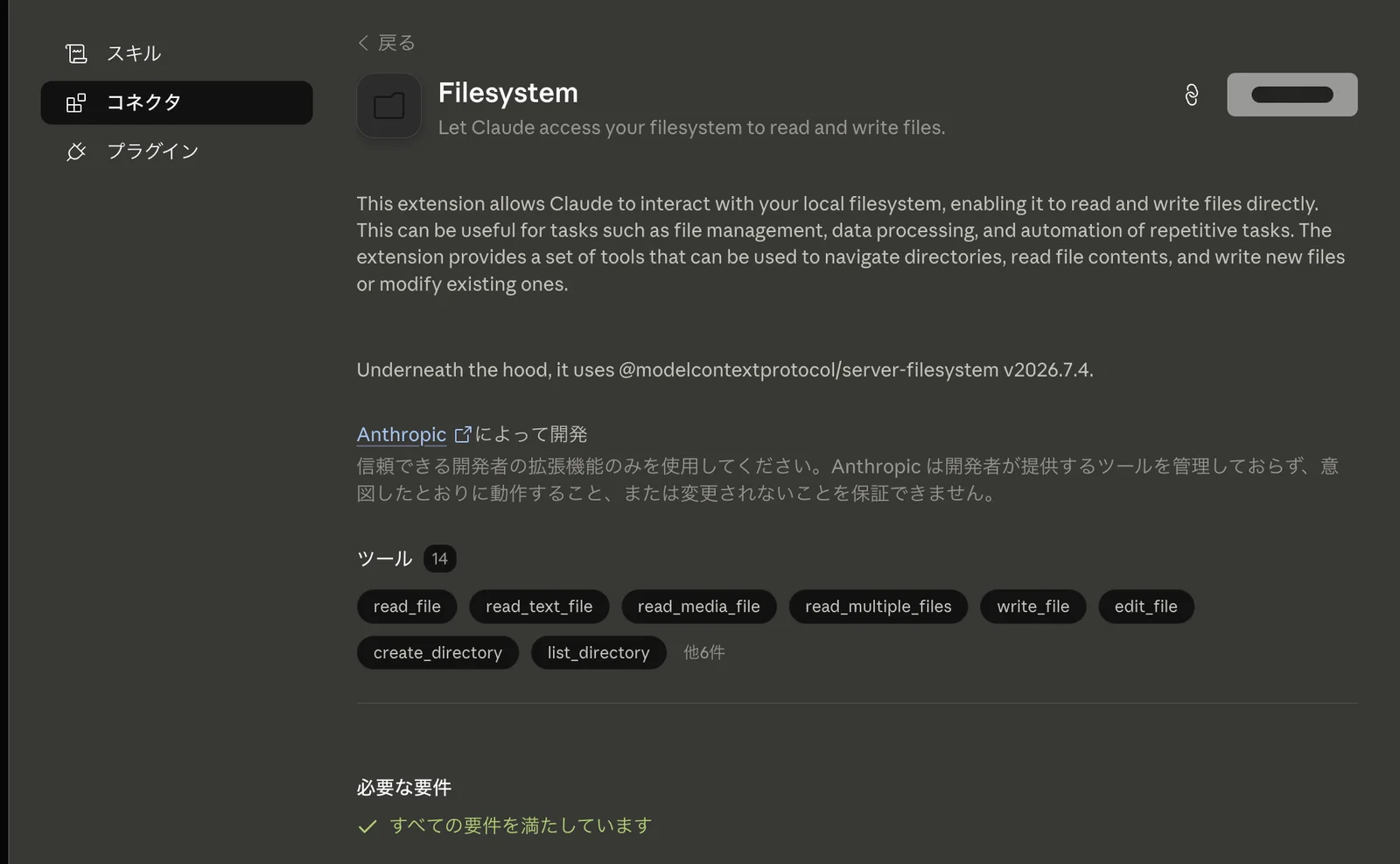
Filesystemを開くと、説明の画面になります。ここで「Anthropicによって開発」——Claudeを作っている会社本体の提供——であることを確かめてから、追加しましょう。前回の記事でお話しした「提供元を確認してから入れる」の安全習慣、ここでも同じです。
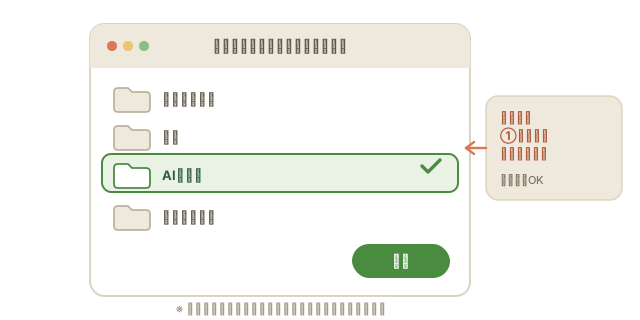
追加の途中で、どのフォルダをAIに任せるかを指定する場面があります。ここで①で作った専用フォルダを選んでください。ここで指定したフォルダだけが、AIの触れる範囲になります。
③ 試しに頼んでみる
フォルダに適当なメモファイルをひとつ入れて、チャットでこう聞いてみてください。「共有フォルダの中に、いま何がある?」——AIがフォルダの中身を答えてくれたら、接続成功です。
もし、カタログに「Filesystem」が見つからなかったら?
アプリの版やプランによって、カタログの中身が違うことがあります。その場合も、あきらめなくて大丈夫。私に「あなたにフォルダをつなぐ設定を書いて」と頼んでください。返ってきた数行を、設定の「開発者」にある「構成を編集」から開くファイルに貼り付けるだけ——書くのは私、あなたはコピー&ペーストです。迷ったら、その画面ごと私に見せながら進めてください。
共有の棚があると、何が変わるか
接続できたら、まずはこんな使い方から。どれも、チャット画面へのコピペが一切消えるのを実感できるはずです。
- 読んでもらう —— 会議録や研修資料をフォルダに入れて、「この会議録、決まったことだけ箇条書きにして」。AIが自分でファイルを開いて読みます。
- 作ってもらう —— 「行事案内の下書きを、フォルダにファイルで作っておいて」。チャットに表示されて流れていくのではなく、手元にファイルとして残るのが大きな違いです。
- 育ててもらう —— ここが本命です。「今日の相談の要点と、次回に引き継ぐことを、申し送りメモとしてフォルダに書いておいて」。そして次の会話の最初に「フォルダの申し送りメモを読んでから始めて」。
3つめを続けていくと、面白いことが起きます。フォルダの中に、事業所の状況、これまでの相談の経緯、決まったこと、うまくいかなかったこと——が少しずつ積み上がっていく。つまり、あなた専属の、あなたの現場を知っているAIが、フォルダと一緒に育っていくのです。第4回で「台帳は育てるもの」という話をしましたが、その一番小さな、今日から始められる形がこれです。
その先の景色 ― “机の上”から“パソコンの操作”まで
共有フォルダは、いわばAIに机の上を見せることでした。実は道具をさらに足していくと、AIに頼めることは机の上を越えて広がっていきます。
たとえば、拡張の道具(第2回でご紹介した、MCPという差し込み口に挿す道具たち)を足すと、AIはパソコンの操作そのもの——たくさんのファイルを一括で名前変更して整理する、アプリを操作する、といったこと——まで代行できるようになります。MacでもWindowsでも、この方向の道具が次々と登場しています。少し前まで「黒い画面に命令文を打ち込める人」だけの世界だったことが、「日本語でAIに頼む」に置き換わりつつあるのです。
とはいえ、今日この記事でそこまで進む必要はまったくありません。お伝えしたいのは順序です。共有フォルダというたった一歩が、その広い世界への正式な入口になっている——だから、この一歩には踏み出す価値がある、ということです。
GeminiやChatGPTでも、できるの?
結論からいうと、ChatGPTはできる、Geminiはアプリ単体ではできないけれど、いい代わりの手がある、です(2026年7月時点。名称や提供条件は変わることがあります)。
ChatGPT のパソコン版アプリには、設定に「MCPサーバー」という項目があり、ここから道具を追加できます。実はこれ、連載第2回でご紹介したClaudeと同じ差し込み口(MCP=共通のコンセント規格)。だから、今回Claudeにつないだのと同じFilesystemの道具が、ChatGPTにもそのまま挿さります。「規格が共通だと、道具を使い回せる」——コンセントの比喩のありがたみは、こういうところに出るんですね。画面の細部は版によって違うので、迷ったらChatGPT本人に「あなたにフォルダをつなぐ設定、どこからやればいい?」と聞いてください。
Gemini には、ふだんのGeminiアプリからパソコンの中のフォルダをつなぐ公式の方法が、いまのところありません。でも、がっかりするのは早い。発想を変えて、棚を“パソコンの中”ではなく“Googleドライブの上”に置くという手があります。GeminiはGoogleドライブと公式につながっていて、チャットで「@Googleドライブ」と指定すれば、ドライブの中のファイルを探して読んでくれるのです。申し送りノートのフォルダをドライブに作っておけば、共有の棚のできあがり——ただし、ひとつ正直に。いまのGeminiは、ドライブのファイルを読むのは得意ですが、自分でファイルを書き残すことはできません(公式ヘルプに明記されています)。つまり読むのはAI、申し送りを書くのは人間という“半分の実現”です。それでも、毎回イチから説明する徒労からは十分解放されます。なお、黒い画面に抵抗のない上級者の方には、Gemini CLIというツールでローカルフォルダをつなぐ道もあります(この記事では踏み込みません)。
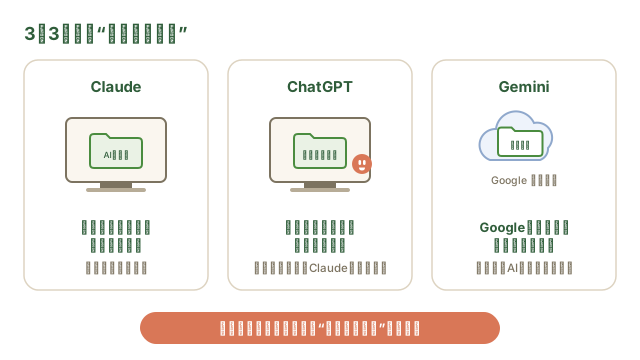
どの道を選んでも、大事なのは、AIと共有の棚をひとつ持つという考え方のほうです。第4回で「Excelも立派な台帳」とお話ししたのと同じで、器は何でもいい。お使いのAIに合った場所に、あなたの“申し送りノート”をひとつ作ってみてください。
気をつけたいこと ― “専用フォルダ”にする理由
ここまで読んで、鋭い方はこう思ったはずです。「パソコンの中をAIに触らせるって、大丈夫なの?」——その警戒心は正しく、だからこそ手順の最初に「専用フォルダを作る」を置きました。
①触らせる範囲は、専用フォルダに限定する。「書類フォルダぜんぶ」「デスクトップまるごと」をつなぐのは避けましょう。AIの作業場は、鍵のかかる書庫全体ではなく、共有の棚ひとつで十分です。②利用者さんの個人情報が入ったフォルダは、つながない。支援記録・アセスメント・健康情報などは、この気軽な共有フォルダとは別のあつかいが必要です(第4回でお話しした原則と同じです)。③職場のパソコンで使う前に、事業所のルールを確認する。まずはご自宅のパソコンと、個人情報を含まない題材から試すのがおすすめです。
また、AIに「書く」ことを許すと、まれにこちらの意図と違うファイル操作をすることもあります。大事なファイルの原本は共有フォルダの外に置き、共有フォルダにはコピーや下書きを置く運用にしておくと安心です。
制限をかけることは、ケチくさいことではありません。範囲を決めて任せるからこそ、安心して任せられる——これも、実習生や新人さんに仕事をお願いするときの感覚と、まったく同じですね。
むすびに ― 「覚えていてくれる」は、つくれる
「AIは毎回忘れるから、本格的には使えない」——そう感じていた方にこそ、今日の一歩を試していただきたいのです。
フォルダをひとつ作って、設定画面でつなぐ。プログラミングの本を一冊も読まずに、あなたはAIと共有の作業場を持ち、AIはあなたの現場を覚えている相棒に変わり始めます。冒頭の「はじめまして。どのようなご相談でしょうか?」が、「前回の続きですね。申し送り、読みました」に変わる日は、思っているよりずっと近くにあります。
そうして浮いた時間が、記録や調べものではなく、目の前の利用者さんとの時間に向かうこと——それがこの連載の、変わらない願いです。
「こんなこと、パソコンやAIでできる?」というギモンがあれば、お問い合わせフォームからぜひ教えてください。次の「教えてAIさん」で取り上げるかもしれません。