

スマホで撮るだけですか? 放り込むところまで、スマホで済ませましょう。
この記事は、特集「撮るだけじゃ、もったいない ― 旅の記録を作ってみよう」(全3回)の番外編です。三回を通して先送りにしていた「スマホとパソコンの箱を、どうやって同じにするか」を、ここで片づけます。
- 撮るだけですか? それは、もったいない ― なんでも箱をつくる
- 録音も、切符も、一行も、放り込む ― 旅の三日間が地図になる
- 旅行記を、AIさんに書いてもらう ― 箱の中身が、一冊になる
- 番外編:スマホは、放り込むだけ ― なんでも箱を、スマホとパソコンでつなぐ(この記事)
図は、仕組みを描き起こしたものです。手順は、Obsidian の公式ヘルプ「Sync your notes across devices」と、Google ドライブの公式の案内の範囲で書いています(2026年9月9日に参照)。Android のスマホと Mac の組み合わせは、一段目(写真だけ)を公開前に筆者の実機で通しました。二段目(コメントまで)は、公式ヘルプと各アプリの説明の範囲で書いており、筆者の実機では未確認です。アプリの画面や言い回しは、版によって少し変わります。
なぜ、すぐにはつながらないのか
第1回で、Obsidian に「記録」という保管庫を作り、その中に raw というなんでも箱を置きました。スマホにも Obsidian を入れて、同じ名前の保管庫を作った方がいるかもしれません。そして、スマホで放り込んだ写真が、パソコンの箱には現れないことに気づいたはずです。
種明かしは簡単です。Obsidian の保管庫は、ただのフォルダです。スマホの Obsidian はスマホの中のフォルダを、パソコンの Obsidian はパソコンの中のフォルダを開いているだけで、お互いのことを何も知りません。メモアプリのように、裏で勝手にクラウドへ上げてくれる仕組みは、Obsidian 自身にはありません。
Obsidian は、フォルダを開くアプリです
ここで、Obsidian が何をしているのかを、フォルダの中身から見ておきます。第1回で作った保管庫「記録」を、パソコンのファイル一覧で開くと、こう見えます。
記録/                      ← 保管庫。ただのフォルダ
├─ raw/                    ← なんでも箱
│   ├─ IMG_0412.jpg           写真。スマホが作る
│   ├─ IMG_0413.jpg
│   └─ 2026-08-10 潮見町.md    コメントのノート。文字だけのファイル
├─ 日々/                   ← 仕分け係(AI)が作るノート
│   └─ 2026-08-10 岬の灯台.md
├─ ページ/                 ← 仕分け係が立てる「もの・場所・店」のページ
│   └─ 潮見町.md
└─ .obsidian/              ← Obsidian の設定。ふだんは見えない
中にあるのは、写真と、文字だけのファイル(.md)です。どちらも、Obsidian がなくても開けます。写真は写真アプリで、.md はメモ帳で。Obsidian は、このフォルダをノート帳として開くアプリです。写真アプリが写真を開くように、Obsidian はフォルダを開きます。
ファイルごとに、誰が作り、Obsidian が何をするかを並べます。
| ファイル | 誰が作るか | Obsidian がすること |
|---|---|---|
| 写真(raw の .jpg) | スマホやカメラ | 表示するだけ。中身は変えない。ノートに貼ると、ノートの側に ![[IMG_0412.jpg]] という印を書き込む |
| コメントのノート(raw の .md) | あなた | 打った文字をそのまま .md に保存する。あなたが打つのは Obsidian でも、ほかのメモ帳でもよい |
| 仕分け後のノート(日々/ と ページ/ の .md) | 仕分け係(AI) | 表示し、[[潮見町]] のような二重かっこを糸としてたどれるようにし、グラフ表示で地図に描く |
| .obsidian(設定) | Obsidian 自身 | 添付先の設定などを覚えておく。記録の中身とは関係ない |
つまり Obsidian がしているのは、開く・書く・糸をたどるの三つだけです。Obsidian を消しても、記録は全てフォルダに残ります。
そして、全3回で働いてきた仕分け係(Claude Desktop+Filesystem)が読み書きしているのも、このパソコンのフォルダです。仕分け係は Obsidian を通さず、フォルダに直接ノートを書いています。スマホの中は見ていません。
問いは「スマホに Obsidian が要るか」ではありません。「スマホから放り込んだものが、パソコンの箱に届くか」です。届く道さえあれば、スマホ側に Obsidian があってもなくても、仕分け係は働きます。
三つの場面で見る
届く道を、Google ドライブで作る場合で描きます。スマホは Android、パソコンは Mac か Windows です(図では「パソコン」と書きます)。iPhone の方は、あとの「iPhone なら iCloud」を、Windows の方は「Windows なら」も読んでください。
場面一 ― 写真を放り込むだけ
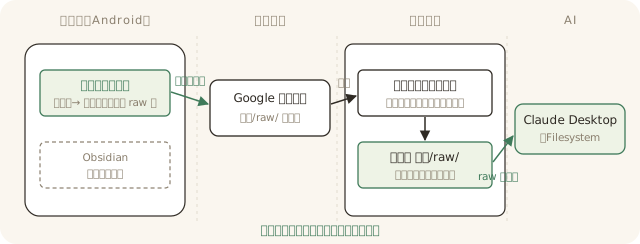
スマホの Google ドライブアプリで、写真を raw フォルダへ送ります。クラウドの raw に入った写真は、パソコンの「パソコン版 Google ドライブ」がパソコンのフォルダへ降ろします。そのフォルダを Obsidian の保管庫にしておけば、仕分け係は第1回と同じように raw を読み、ノートを作り、糸を張ります。
この場面に、スマホの Obsidian は出てきません。写真だけなら、要らないのです。
場面二 ― コメントや、声も放り込む
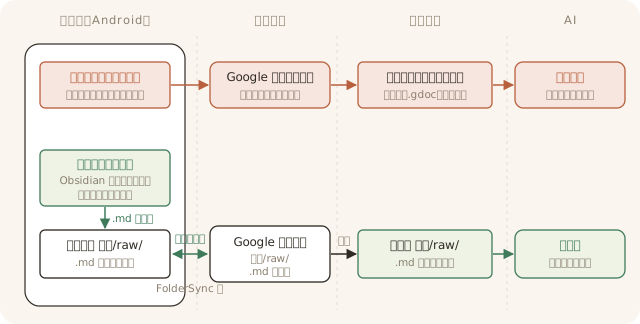
写真に添えるコメントや、電車の中で話した声(文字にしたもの)も、スマホで放り込みたい。ここで、ドライブアプリだけの道が詰まります。
上の道を見てください。ドライブアプリには、文字ファイルそのものを作る口がありません。作れるのは Google ドキュメントで、パソコンには本文ではなく、ショートカット(本体はクラウドの中、という案内だけのファイル)が届きます。仕分け係は、ショートカットの先を読みに行けません。
下の道が、通る道です。スマホの中に「記録」フォルダを持ち、そこに .md を書き込める文字を書くアプリを置きます。Obsidian モバイルがいちばん便利ですが、素朴なメモ帳アプリでも構いません。そして、スマホ内のフォルダとクラウドの「記録」をそろえる同期アプリを足します。Android のドライブアプリには、パソコン版ドライブのような「フォルダを丸ごと同じにしておく」働きがないので、ここは別のアプリの仕事になります。
場面三 ― AI が作ったノートと地図を、スマホで見る
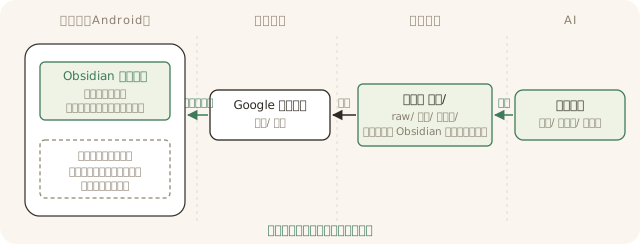
仕分け係が書いたノートは、同じ道を逆向きに戻ってきます。パソコンの保管庫からドライブへ、ドライブからスマホ内のフォルダへ。ただし、スマホでそれを「ノート」として読み、糸の地図として眺めるには、フォルダをノート帳として開くアプリ、つまり Obsidian モバイルが要ります。ドライブアプリが見せるのはファイル名の一覧だけで、二重かっこの糸も、グラフ表示も描きません。
パソコン版ドライブの、三つの方式
「パソコン版 Google ドライブ」は、クラウドの箱をパソコンのフォルダに見せるアプリです。ただし「見える」のと「実体がある」のは別で、見せ方は三通りあります。仕分け係が読めるのは、実体がパソコンにあるものだけです。
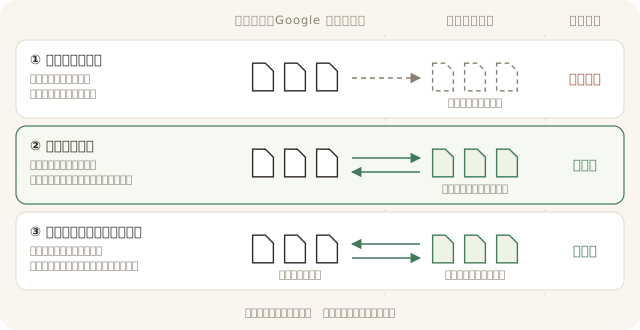
この特集は②ミラーリングで進めます。すでにある保管庫を動かしたくない方は、③で保管庫のフォルダを「同期するフォルダ」に指定しても、同じように通ります。①は普段使いには軽くて便利ですが、仕分け係には名前しか見えません。
一段目 ― まず、写真だけ放り込む
ここからが手順です。まず、いちばん軽い形から。
- パソコンに「パソコン版 Google ドライブ」を入れます。 Mac でも Windows でも同じです。方式は、上の図の②ミラーリングを選びます。
- 保管庫「記録」を、ドライブの中に置きます。 新しく作るなら、ドライブのフォルダの中で Obsidian の保管庫を作ります。すでに第1回で作った保管庫があるなら、Obsidian を閉じてからフォルダごとドライブの中へ移し、Obsidian で「既存の保管庫を開く」で開き直します。
- Claude Desktop の Filesystem に、その保管庫のフォルダを見せます。 やり方は道具の入手 第2回と同じです。置き場所が変わったので、見せるフォルダも新しい場所に直します。
- スマホの Google ドライブアプリで、マイドライブ → 記録 → raw と開き、右下の「+」→「アップロード」から写真を選びます。 一枚ずつでも、まとめてでも構いません。写真を見るアプリの「共有」から「ドライブに保存」を選ぶ道もありますが、ドライブアプリの中で写真に出る「共有」は人に見せる機能なので、こちらは使いません。
- 家に帰ってパソコンを開くと、raw に写真が降りています。いつもの一言、「raw の新しいものを仕分けて」。
コメントは、どうするのか。この段では、パソコンに帰ってからです。Obsidian で raw に短いノートを一枚作り、「風が強かった」とだけ書いて、写真を貼ります。第1回と同じ形です。その場で打てないのは不便ですが、まずは写真が箱に届くところまでを、確実に動かしてください。
iPhone と Mac の組み合わせでは、Google ドライブの代わりに iCloud Drive が同じ役をします。iPhone の Obsidian で保管庫を作るとき「iCloud に保存」を選ぶと、Mac の iCloud Drive の中の Obsidian フォルダに同じ保管庫が現れます。公式ヘルプは、iPhone 側で「ダウンロードを保持」を有効にするよう勧めています。この形ならスマホに最初から Obsidian があるので、一段目と二段目が一度に済みます。Mac 側は、iCloud の「Mac ストレージを最適化」が効いていると写真の実体がクラウドに残って仕分け係が読めなくなる点だけ、注意してください。
Android と Windows の組み合わせは、上の手順がそのまま通ります。「パソコン版 Google ドライブ」は Windows 版も同じで、ミラーリングの設定も同じ。Claude Desktop も Filesystem も Windows で動きます。Windows に最初から入っている OneDrive を箱にしてもよく、その場合は保管庫のフォルダを「常にこのデバイス上に保持する」にして、「ファイル オンデマンド」を避けます(公式ヘルプの注意)。実体のないファイルの罠は、名前が違うだけで中身は同じです。
iPhone と Windows の組み合わせだけ、注意が要ります。公式ヘルプは Windows での iCloud Drive の利用を、ファイルの重複や破損につながることがあるとして勧めていません。写真だけなら、iPhone のドライブアプリから raw へ送る一段目で通ります。コメントまでスマホで打ちたいなら、iPhone の Obsidian が開けるのは iPhone 内か iCloud の保管庫だけなので、次に書く Obsidian Sync が現実的な道です。
二段目 ― コメントまで、スマホで打ちたい人へ
写真が届くようになったら、次はコメントです。この段は、筆者の実機ではまだ通していません。公式ヘルプと各アプリの説明の範囲で書いています。電車の中で「灯台、風が強かった」と打ちたい。話した声をその場で文字にして放り込みたい。そのために、スマホに文字を書くアプリと同期アプリを足します。
- 同期アプリを入れます。 Android で Google ドライブのフォルダとスマホ内のフォルダを双方向にそろえるアプリは、FolderSync や Autosync といった名前で配布されています。ドライブの「記録」と、スマホ内に作った「記録」フォルダを組にして、双方向で同期するよう設定します。
- Obsidian モバイルを入れ、スマホ内の「記録」フォルダを保管庫として開きます。 Obsidian モバイルはドライブを直接は開けないので、同期アプリが降ろしたフォルダを開くのです。
- 設定で、添付ファイルの保存先を raw にします。 第1回と同じ「ファイルとリンク → 新規添付ファイルの保存先」です。これで、ノートに写真を貼るだけで、写真も箱に入ります。
- コメントを打ちます。 raw に新しいノートを作り、一行だけ。声で入れたいときは、キーボードのマイクで Obsidian のノートに向かって話します。話した端から文字になります(第2回の「声を、文字にして放り込む」と同じ)。
- 同期アプリが .md と写真をクラウドへ運び、パソコン版ドライブが降ろします。パソコンで、「raw の新しいものを仕分けて」。
こうしておくと、場面三の道も通ります。仕分け係が作ったノートと糸が、スマホの Obsidian でも読めるようになります。旅先の夜に、昨日までの地図を眺められる。それが二段目のごほうびです。
Obsidian には公式の同期サービス Obsidian Sync(有料。2026年9月9日の料金ページでは年払いで月4ドル)があります。Obsidian 社のサーバーに暗号化した写しを置き、各端末がそこ経由でそろえる仕組みで、Android でも iPhone でも Windows でも同じ手順です。既定では、暗号化の合言葉を持つのはあなただけで、Obsidian 社も中身を読めないと公式に明記されています。同期アプリの設定で迷うより、お金で解決したい方はこちらへ。この場合も、仕分け係が読むのはパソコン側の写しなので、Filesystem の設定は変わりません。
五つの罠
つまずく場所は、だいたい決まっています。先に書いておきます。
- 実体のないファイル。 パソコン版ドライブが「ストリーミング」、iCloud が「Mac ストレージを最適化」、OneDrive が「ファイル オンデマンド」になっていると、写真は名前だけ Mac にあり、実体はクラウドの中です。Obsidian ではクラウドのマーク(雲の形の印)がついて見えます。仕分け係はこの状態の写真を読めません。ミラーリング、「ダウンロードを保持」、「常にこのデバイス上に保持する」のように、実体を置く設定にしてください。
- 時間差。 放り込んだ直後に仕分けを頼むと、「raw に新しいものはありません」と返ることがあります。クラウドを経由する分、数十秒から数分かかります。スマホが Wi-Fi や電波の届かない場所にいると、アップロードは「バックアップ中」などの表示のまま止まります。パソコンのフォルダに写真が見えてから頼みます。
- 二重がけ。 同じ保管庫を、Google ドライブと Obsidian Sync の両方に載せる、といった重ねがけは、公式ヘルプがはっきり禁じています。ファイルが壊れることがあります。道は一本にします。
- 同期は、控えではありません。 公式ヘルプが繰り返し書いていることです。スマホで間違って消したファイルは、同期でパソコンからも消えます。大切な箱は、ときどき別の場所に丸ごと写しておきます。
- 写真の中身は、読めないことがあります。 スマホの写真は一枚で数 MB あり、Filesystem が一度に読める大きさを超えます。実機では、仕分け係はファイル名と大きさまでは読めましたが、写っているものは見られませんでした。第1回の種明かしのとおり、仕分けはコメントで決まります。写真には、コメントを添えてください。
なぜ、スマホで完結させないのか
ここまで読んで、「そもそも、なぜスマホで全部済ませないのか」と思った方がいるはずです。写真はスマホにある。AIのアプリもスマホにある。一枚ずつ渡してコメントを一つずつ返してもらえば、ノートは作れます。第1回の「軽い版」がそれです。
けれど、この特集が本当に手に入れたかったのは、一枚のノートではありません。編集室です。
取材の現場と、編集室は別の部屋です。現場では、撮る・録る・コメント書く。それだけでいい。手が汚れていても、電車が揺れていても。編集室に戻ると、机の上に取材したものが全部並びます。八枚の写真と一本の録音と十二本のコメントが、一度に視界に入る。そこで初めて、「先月の浜食堂と今回の浜食堂は同じ店だ」と気づき、糸を張り、ページを立てられる。
パソコンの仕分け係(Claude Desktop+Filesystem)は、この編集室に座る編集者です。箱の中を一度に読み、名前を付け、並べ替え、糸を張る。それだけではありません。同じ箱に向かって「旅行記を書いて」と言えば一冊にし、「印刷用で」と言えば表紙つきの PDF にし、「今週どうだった?」と聞けば質問を三つ返します(第2回・第3回)。明日は「年表にして」でも、「灯台の写真だけ集めて」でも、「孫に読ませる版で」でもいい。素材は一つ、仕上がりは何通りでも。しかも、出てきたものは全部ファイルとして手元に残り、次の編集の素材になります。ためたものを、自分の好みで、何度でも使い直せる。この編集力が、パソコンに仕分け係を置く理由です。
スマホのAIアプリは、会話を一つずつ交わす窓口です。写真を渡せば一枚分の返事はもらえますが、箱の全体を見ていないので、先月と今月をつなぐことはできません。返ってきた文も、自分で貼らなければ残りません。現場の道具としては十分で、編集室の代わりにはならない。だからこの特集は、スマホは放り込む場所、仕分けはパソコン、と線を引きました。
技術の都合も、一つ
「それでもスマホの中で仕分けてほしい」と思った方へ。できない理由を一つだけ書きます。仕分け係が箱を読み書きできるのは、Claude Desktop が手元の部品(Filesystem)を起動してつなぐからです。Claude のスマホアプリには、手元の部品を起動する仕組みがありません(サポート記事、2026年9月10日参照)。スマホの Claude から Google ドライブをつなぐ接続はありますが、読むだけで、ノートは書けません。スマホでは聞くだけ、書くのはパソコン。 編集室の話と、技術の都合。二つの理由が同じ線を指しています。
線引き
- なんでも箱がクラウドを通るようになります。第1回の線引きで書いた「他人が写った写真」「同行者の顔」は、クラウドに置く前にもう一度考えてください。考え方は個人情報の線引きの回に。
- Google ドライブや iCloud に置いたものは、その会社の決まりの中で保管されます。暗号化の合言葉を自分だけが持つ形にしたい方は、Obsidian Sync の既定の設定(エンドツーエンド暗号化)が選べます。
今日のカード
放り込むのは、どこからでも
道具は三つだけ、と最終回で書きました。スマホと、自分のノートと、AIさん。この番外編で足したのは、スマホとノートの間の一本の道です。写真だけなら、道はドライブアプリ一つで通ります。コメントまで打ちたくなったら、文字を書くアプリと同期アプリを足す。その先は、全3回と同じです。
撮るだけじゃ、もったいない。