

Gemini Notebook(2026年7月に NotebookLM から名前が変わりました)は、これまで 「渡した資料を読んで、答えるノート」 でした。この特集でも、スライドのたたき台を作ってもらったり、カスタム指示で“お約束”を渡したりしてきました。ただ、計算をしたり、Excel のファイルを作ったりするのは得意ではありませんでした。
その Gemini Notebook に、この夏から 作業机 が付きました。ノートブックごとに、AI が自分で計算やファイル作りをするための クラウド上のコンピュータ が用意されるようになったのです。その裏側で働いているのが、Google がプログラマー向けに作った Antigravity(アンチグラビティ) です。AI が自分でプログラムを書いて動かし、頼まれた作業を最後までやり遂げるための仕組みで、頭脳には最新の Gemini 3.5 が使われています。たとえるなら、ノートの奥の作業場に腕のいい技術者が控えていて、計算やファイル作りを黙々と引き受けてくれている——そんなイメージです。
むずかしい話は置いておいて、やってみたほうが早い。架空のレシート3枚を撮って、「Excelで」と頼んでみました。
この記事は、特集「Googleの道具箱 ― いつものGoogleで、ここまでできる」(全7回)の第7回です。今回の道具:ノートに付いた作業机——第2回・第3回で使った Gemini Notebook が、ファイルを作って渡す「納品型」の机にもなりました。Claude 版でいえば「書類ごと作ってくれる事務机」の役どころです。
- Gemini Canvasで、案内文も議事録も“その場で”仕上げる
- スライド作成も、AIさんに“1行”お願いするだけ ― Gemini Notebook(旧 NotebookLM)で資料づくり
- AIさんに“最初のお約束”を渡そう ― Gemini Notebook のカスタム指示
- AIに“合鍵”を渡すと、秘書になる ― 手帳とメールをつなぐ
- Googleドライブを、AIの“手”にする ― フォルダごと読ませる3つの道
- Gemをつくる ― うちの事情を覚えたGeminiを、ひとり用意する(発展編:Workspace Studioで“流れ”を組む)
- Gemini Notebookに“作業机”が付いた ― レシート3枚が、数式入りのExcelで届くまで(この記事)
なにが変わったのか ― 3つだけ
- 自分で計算する —— 足し算や集計を、AI が「なんとなく」ではなく、机の上で実際に計算して出します。合計が合わない、という AI の昔ながらの弱点に効く変化です
- ファイルで渡す —— Excel(.xlsx)、PowerPoint(.pptx)、Word(.docx)、PDF、CSV などのファイルを作って、画面右側の「Studio」に置いてくれます。ダウンロードして、いつものソフトで開けます
- 資料を自分で探して足す —— 「ウェブで新しいソースを検索」から、テーマに合う資料をウェブで探して、ノートに加えられます
この“作業机”は、有料プランから順に広がっています。2026年6月に Google AI Ultra、7月から Google AI Pro(パソコンのブラウザ版)へ。職場の Google Workspace では、AI の上位アドオン(AI Ultra Access/AI Expanded Access)がある場合です。無料プランでの提供時期は、まだ発表されていません。今回試した環境では、画面右上に「PRO」と表示されていました。名称・提供範囲は変わることがあります。
やってみた ― 架空のレシート3枚を、Excelに
題材は、グループホームの秋の食事会の買い出しを想定した 架空のレシート です。スーパー、百円ショップ、ドラッグストアの3枚。店名も住所も電話番号も、実在しないものにしてあります。
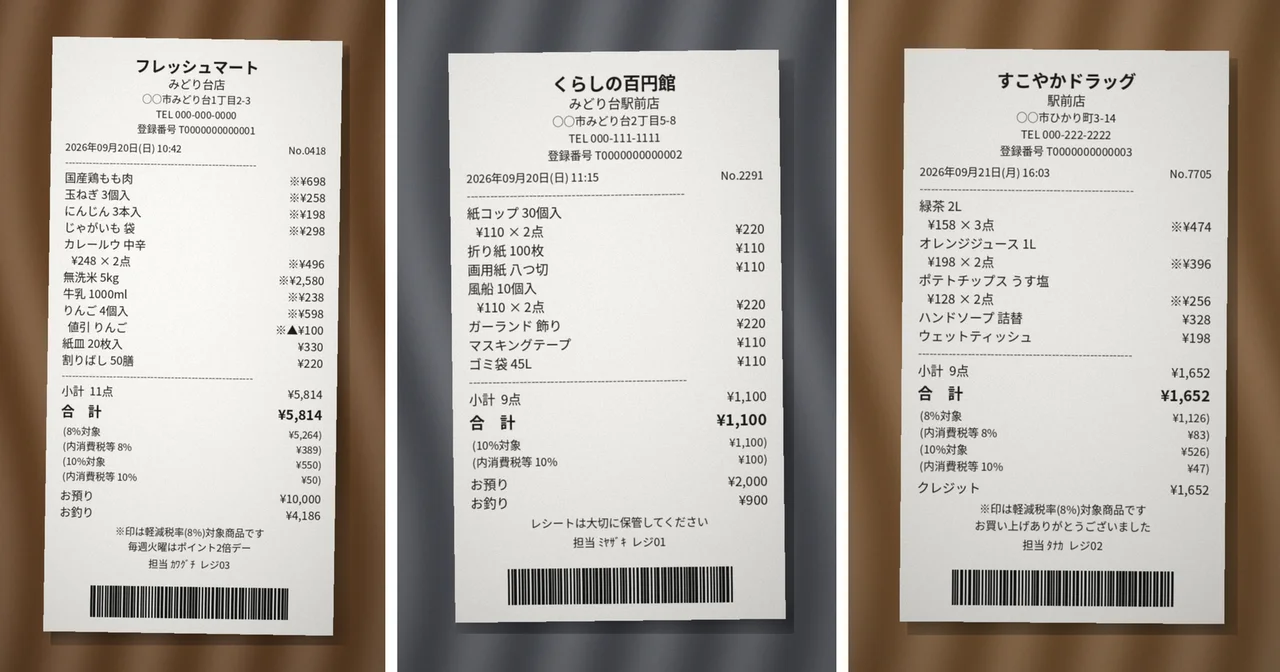
正解は、3店あわせて 8,566円(8%の対象 6,390円、10%の対象 2,176円)、点数は 29点 です。
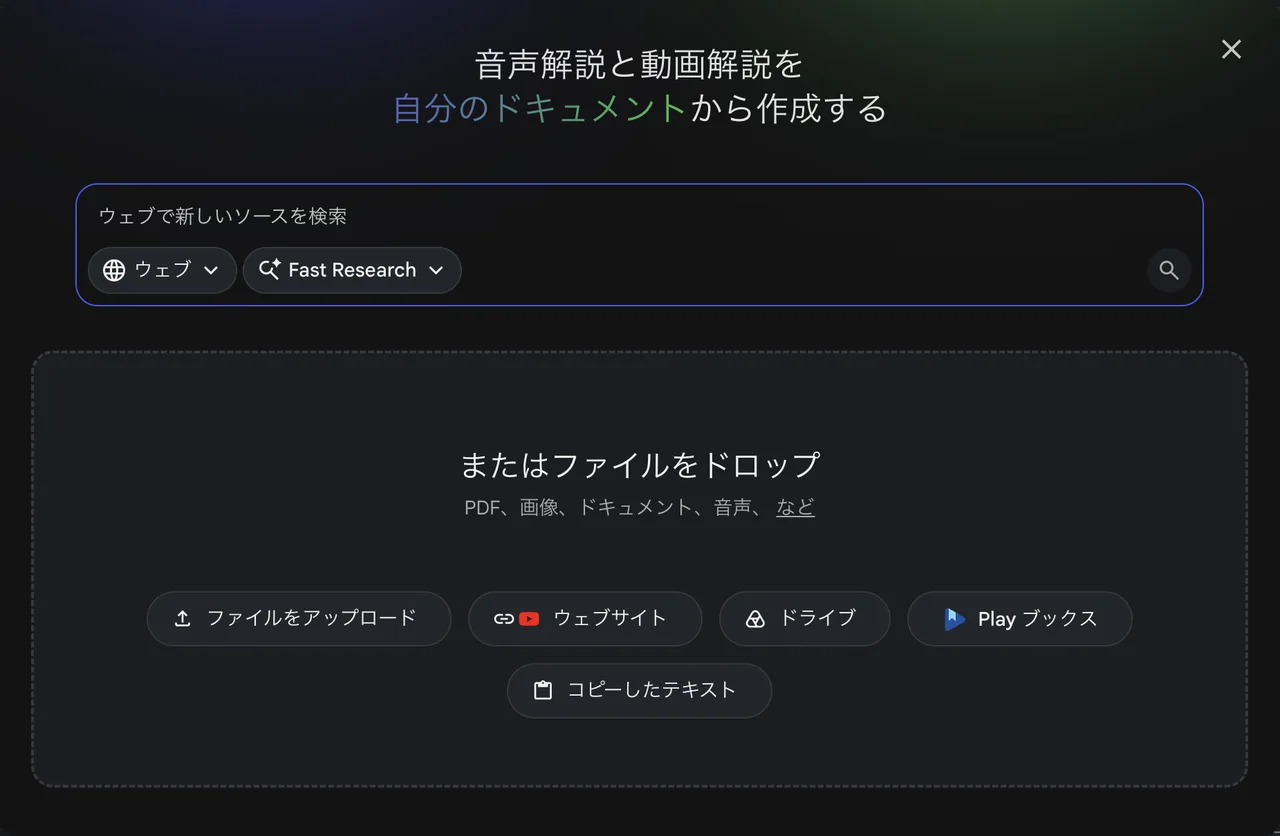
① ノートブックを作って、写真を入れる — notebook.google.com で新しいノートブックを作ると、ソースを追加する画面が開きます。「ファイルをアップロード」から、レシートの写真3枚をまとめて選びます。PDF や文書だけでなく、画像もそのまま 入れられます。
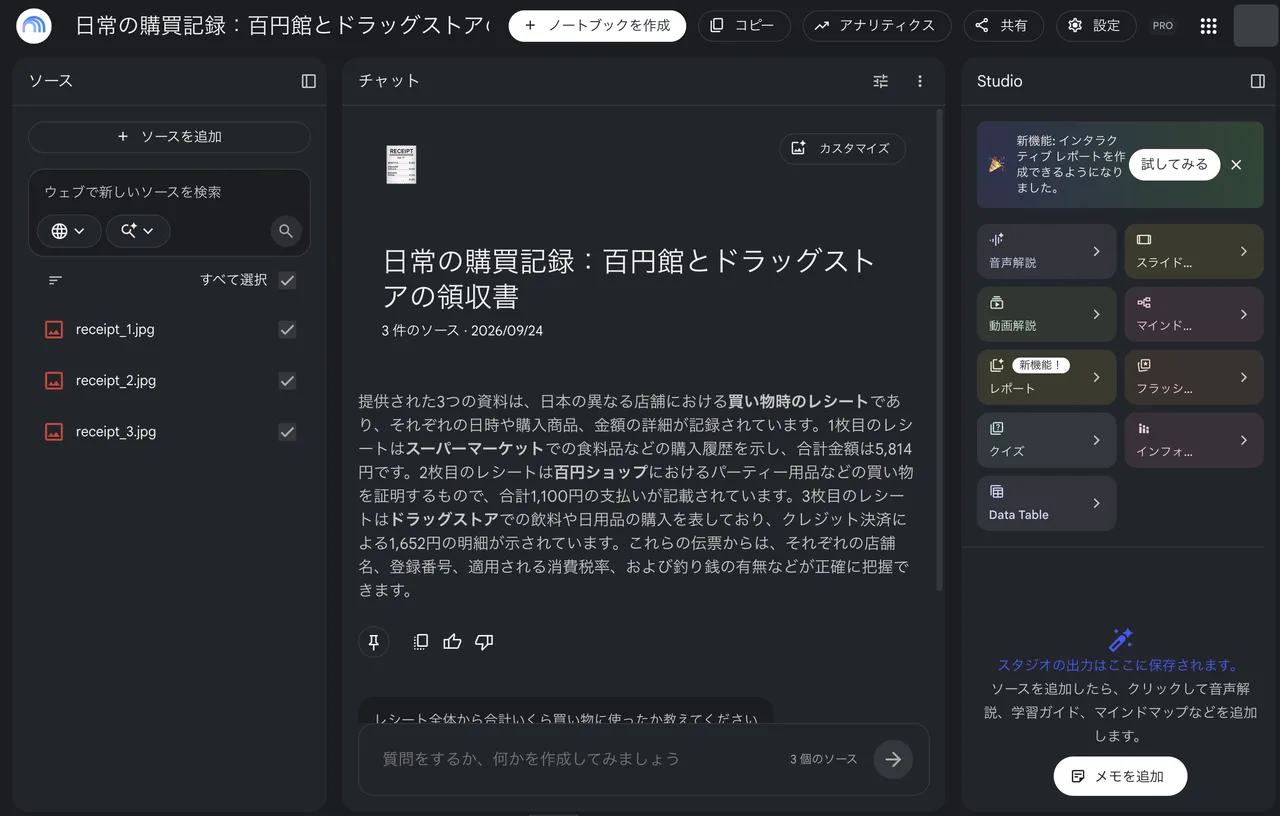
入れた時点で、Gemini Notebook はノートブックに名前を付け、3枚の中身を短くまとめてくれました。この要約の段階で、3店の合計金額はもう正しく読めています。
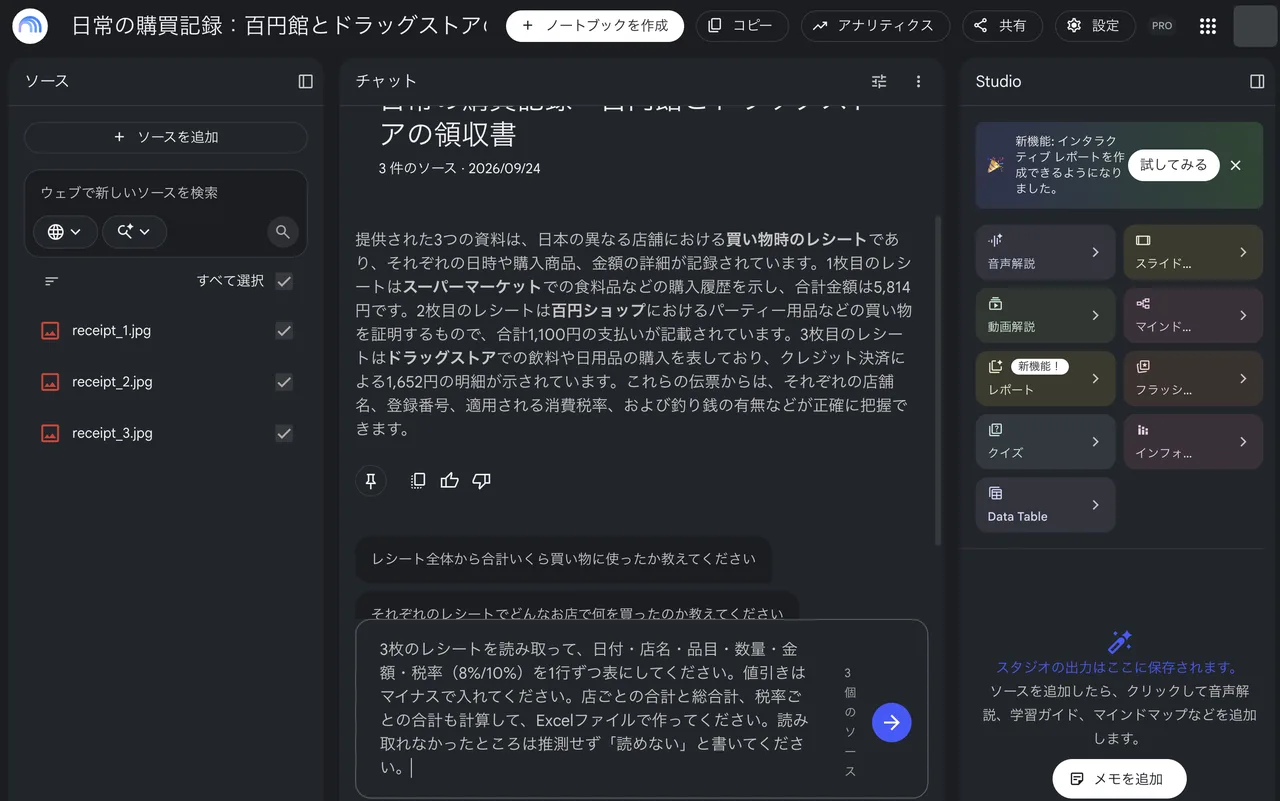
② チャットで、表とExcelを頼む — 真ん中のチャット欄に、こう頼みました。
③ Studio に、Excel が届く — しばらく「考え中」の表示が出たあと、チャットに明細表が並び、右の Studio に 「購買記録集計.xlsx」 が現れました。ここからダウンロードできます。
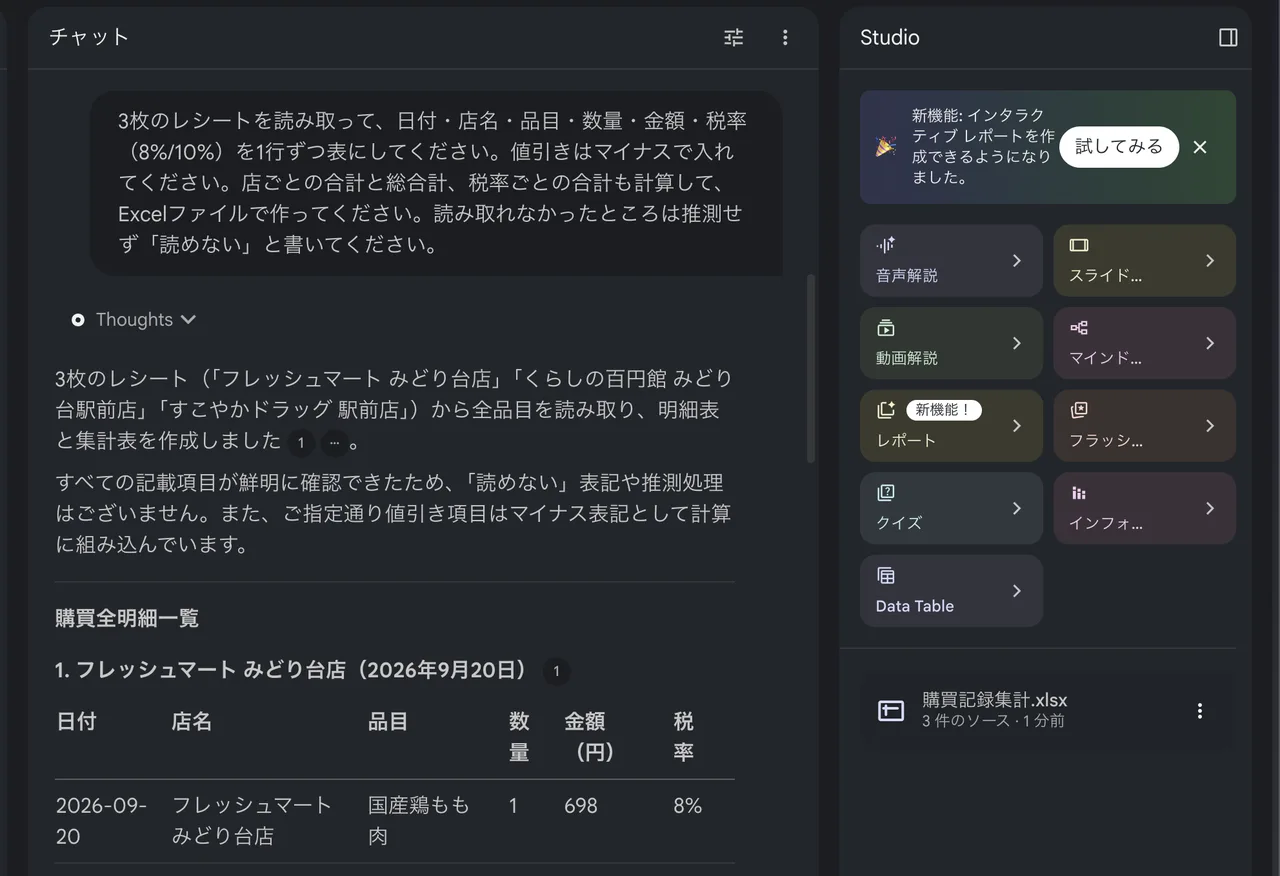
届いたExcelを、答え合わせ
開いてみると、明細が1品1行で並び、店ごと・税率ごとの集計表まで付いていました。しかも合計の欄は、数字を打ち込んだのではなく SUM や SUMIF の数式 です。明細の数字を直せば、合計も自動で変わる。「生きた表」が届いた わけです。
金額は、全部正解でした。
- 3店の合計(5,814円・1,100円・1,652円)と総合計 8,566円
- 値引き「▲100円」をマイナスで計算
- 「¥248 × 2点」のような2行に分かれた品も、数量2・金額496円で1行に
- お預り(10,000円)やお釣りを、支払額と取り違えていない
- 8%と10%の分け方も、対象金額も正しい
ところが、点数 に赤ペンが入りました。
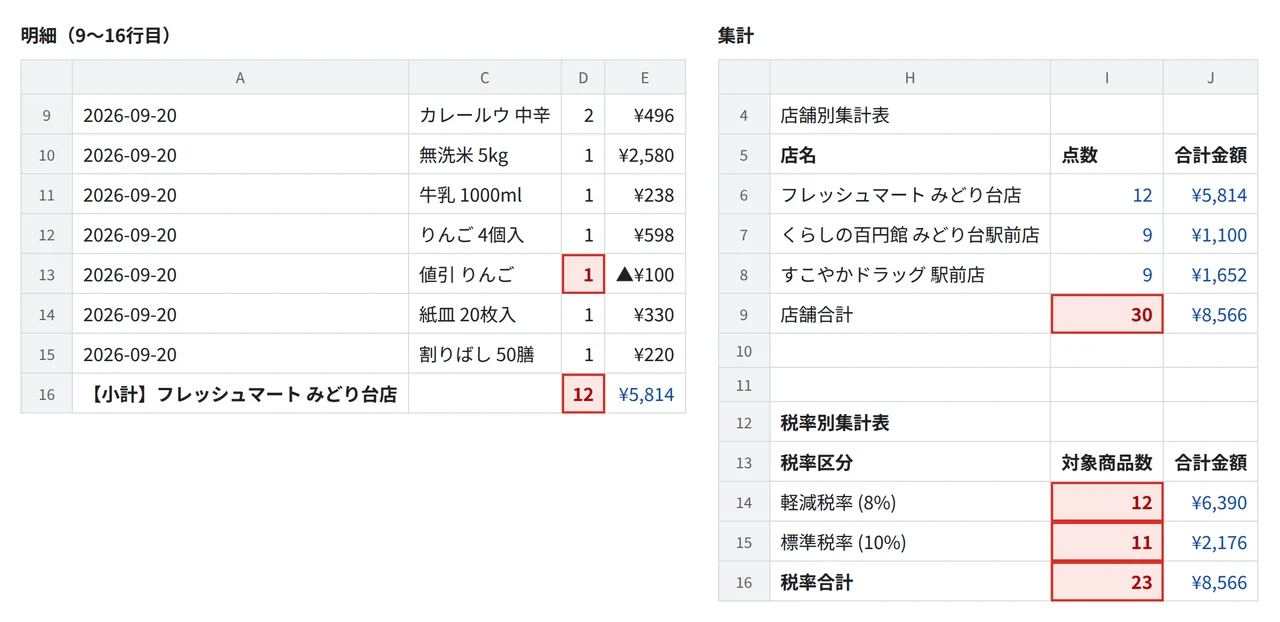
①値引きを「1点」と数えている。フレッシュマートが12点になっていますが、レシートの印字は「小計 11点」。値引きの行は品物ではないので、点数には入りません。そのため総合計も30点になっています(正しくは29点)。
②税率別の「対象商品数」は、行の数を数えている。8%が12、10%が11で合計23。同じファイルの店別集計(30点)とも合いません。数量で数えるなら、8%が16点、10%が13点です。
金額は満点なのに、なぜ点数だけ? 理由は単純で、「値引きを点数に入れるかどうか」というルールを、AI が黙って自分で決めていた からです。読み取りは正確でも、数え方の決まりまでは頼んでいませんでした。しかも回答には「すべての記載項目が鮮明に確認できた」とあります。読めたことと、正しく数えたことは、別のことなのです。
一言で、本人に直させる
そこで、同じチャットでこう頼みました。
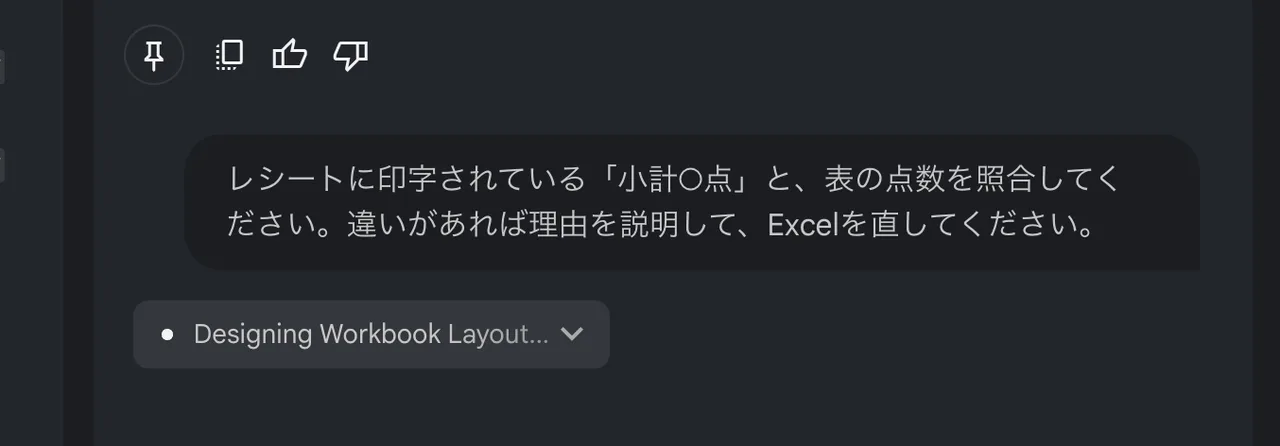
返ってきた説明は、こうでした(要点)。
フレッシュマート みどり台店の点数に1点の差異が見つかりました。「値引 りんご」(-100円)を数量「1」として計算していたためです。レジの仕組み上、値引き・クーポンの行は商品点数にカウントされません。値引き行の数量を0に変更し、総合計は29点となってレシートと一致しました。あわせて、レシートの印字点数と Excel の計算点数を自動で比べる「レシート点数照合表」を追加しました。
Studio に届いた2つめのファイル(v2)を開くと、たしかに直っていました。
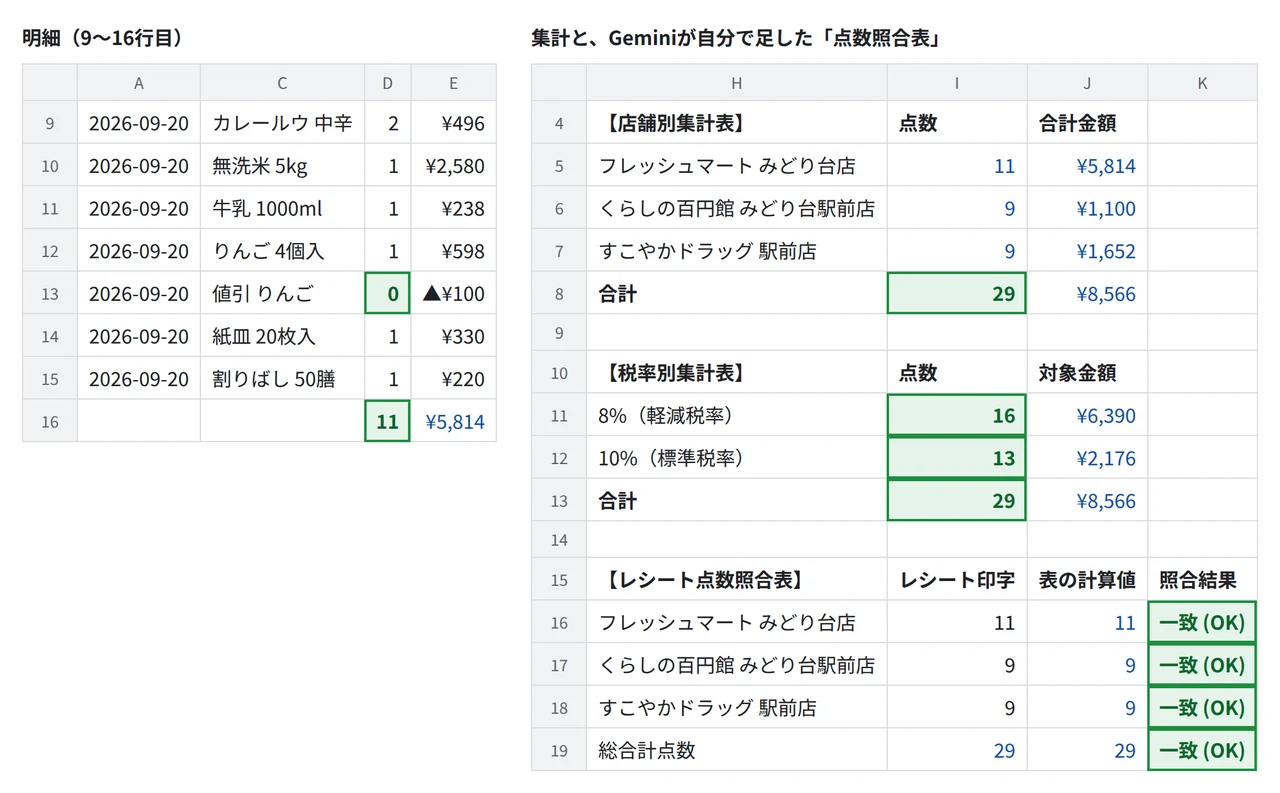
- 値引きの数量が 0 になり、点数は11点・9点・9点、合計 29点
- 税率別の点数も、行の数ではなく数量で数えるように直って、16点+13点=29点
- 頼んでいない 照合表 まで付いた。レシートの印字と表の計算値を並べて、IF の数式で「一致 (OK)」「不一致」を自動で出します。数字を直しても、次からはこの表が見張ってくれます
一言で、自分の誤りを見つけて、理由を説明して、直して、次の検算の仕組みまで表に組み込んだ。正直、ここまでやるとは思っていませんでした。
①説明に出てこない直しがある。税率別の点数の数え方も直っていましたが、説明には書かれていません。報告だけ読んで安心せず、直ったファイルそのものを見るのが確実です。②作成日が1日ずれている。ファイルの見出しに「作成日時: 2026-09-23」とありますが、作ったのは24日でした。③日付が「文字」で入っている。見た目は日付でも、Excel の日付の値ではないので、月ごとの絞り込みなどに使うときは一手間かかります。
明日から使える一言
今回の教訓は、照合まで最初から頼んでおく ことです。最初の依頼の最後に、次の一文を足しておけば、1往復で済むはずです(今回は2回に分けて頼んだので、こちらは提案です)。
それでも、最後に原本と見比べるのは人間の仕事です。AI の照合表が「一致 (OK)」と言っても、その照合表を作ったのも AI ですから。
これまでの記事で、変わるところ
この作業机で、「教えてAIさん」のこれまでの記事のうち、手順が変わるものがあります。
| これまでの記事 | これまで | Gemini Notebook の作業机で |
|---|---|---|
| レシートの山、もう手入力しない | AI が作った表をコピーして、Excel に貼る | この記事のとおり、Excel ファイルで届く。合計は数式入り |
| AIが“書類ごと”作ってくれる | Gemini は「いつものソフトの隣に座る」同席型 | ノートの中では、ファイルを作って渡す 納品型にも なった(Word・Excel・PowerPoint・PDF) |
| スライド作成も、1行お願いするだけ | Studio のスライド機能でたたき台 | 作れるファイルの種類に PowerPoint が加わった。チャットで「PowerPoint ファイルで」と頼める |
| Googleドライブを、AIの“手”にする | どの道も、AI は「読む」まで。書き残すのは人 | ノートが ファイルを作って渡す ところまではできるようになった。ただし、ドライブのフォルダに置くのは今も人 |
できないこと ― Claude の“手”との違い
作業机が付いても、Gemini Notebook は ノートの中だけで働く 道具です。
- あなたのパソコンのフォルダには触れません。 作ったファイルは Studio に置かれ、ダウンロードして保存するのは人です。Claude の Filesystem のように、許可したフォルダへ AI が直接書き込む、という形ではありません
- ほかのサービスを操作しません。 メールを送る、カレンダーに予定を入れる、といったことはノートの外の話です(それは Workspace Studio や Gemini 本体の役割です)
- 材料はソースだけ。 答えの根拠は、ノートに入れた資料と、ウェブで探して足した資料です。入れていないことは知りません——これは、以前からの Gemini Notebook の長所でもあります
気をつけたいこと
- 利用者さんのレシートは、そのまま入れない —— 預り金の出納や医療機関のレシートには、名前や通院先が写ります。レシートの記事でお話ししたとおり、隠してから使うか、事業所のルールに従ってください
- 職場のアカウントは、管理者に確認を —— Workspace では、使える機能やデータの扱いが管理者の設定で決まります
- 検品は、いつまでも人間の仕事 —— 今回の赤ペンがその証拠です。金額が正しくても、数え方のルールは AI が勝手に決めることがあります
むすびに ― 「読むノート」から「作るノート」へ
この特集の第2回で、Gemini Notebook を「資料を入れておき、そこから作る場所」とご紹介しました。その「作る」が、スライドのたたき台から、計算して、ファイルにして、自分で照合する ところまで伸びました。
レシートが3枚でも30枚でも、頼み方は同じです。まずは、今月の小口のレシートを数枚、名前が写っていないもので試してみてください。そして、届いたファイルには必ず赤ペンを持って向き合ってください——AI は一言で直してくれますが、「どこが違うか」に気づくのは、まだ人間の役目です。
あわせて読みたい:よくできた答えほど、赤ペンが要る(赤ペン企画・第1回)/AIが“書類ごと”作ってくれる ― 納品型と同席型/無料と有料、なにが違う?
「こんなこと、パソコンやAIでできる?」というギモンがあれば、お問い合わせフォームからぜひ教えてください。次の「教えてAIさん」で取り上げるかもしれません。